macOS
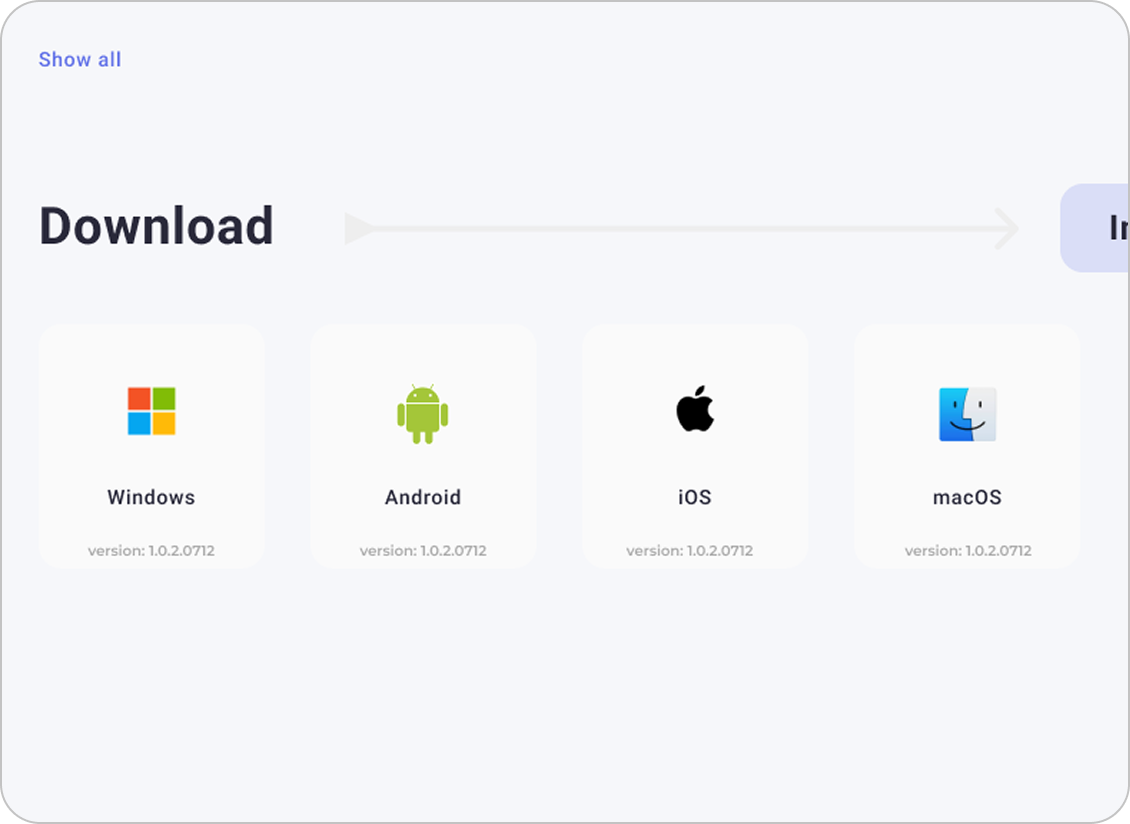
Paket aus dem Dashboard herunterladen
Melden Sie sich unter world-vpn.org/dashboard#downloads an
und wählen Sie „macOS“, um worldvpn.dmg herunterzuladen.
Disk Image öffnen
Doppelklicken Sie auf die heruntergeladene
worldvpn.dmg-Datei, um das Installationsfenster zu öffnen.

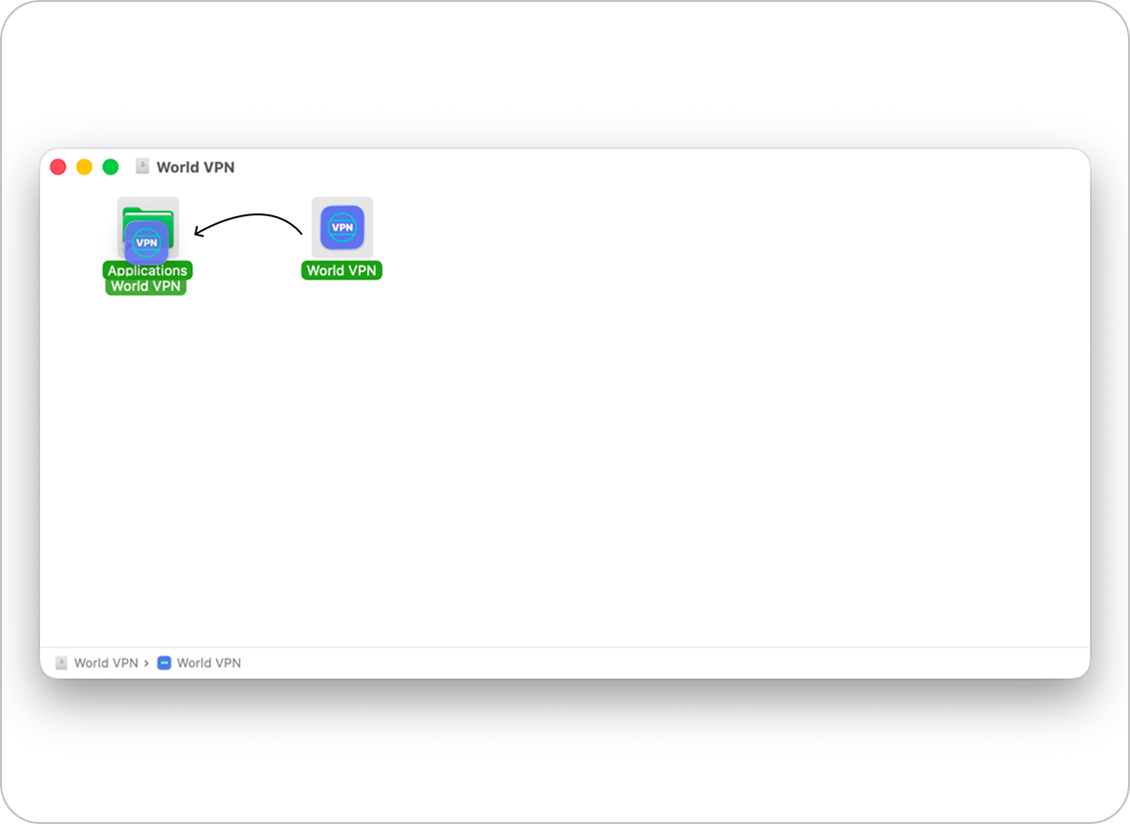
App nach Applications ziehen
Ziehen Sie das World VPN-Symbol direkt in
Applications, wie durch den Pfeil angezeigt.
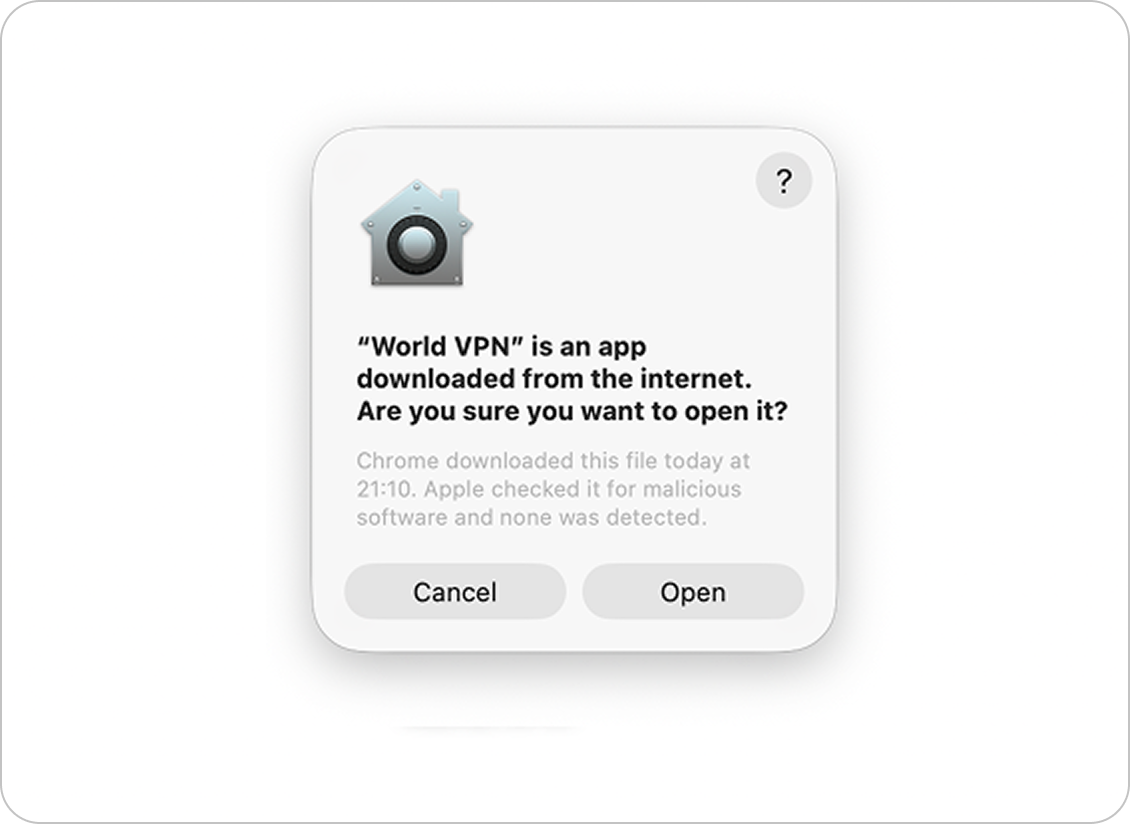
Sicherheitsberechtigungen bestätigen
Starten Sie World VPN aus Applications und
bestätigen Sie die macOS-Sicherheitsberechtigungen.
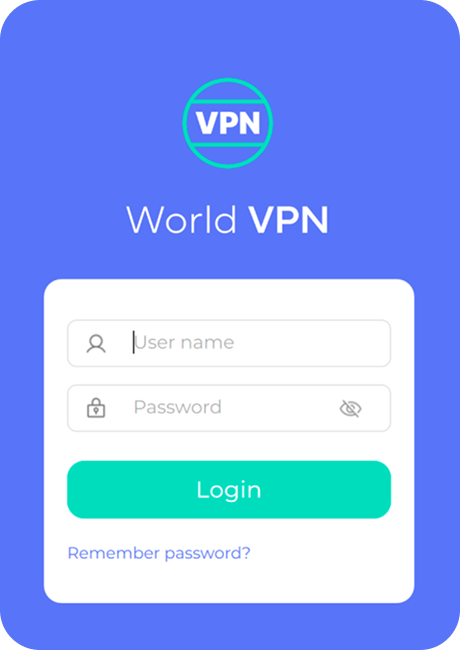
Bei Konto anmelden
Geben Sie Ihre Anmeldedaten in der App ein.
Systemeinstellungen öffnen
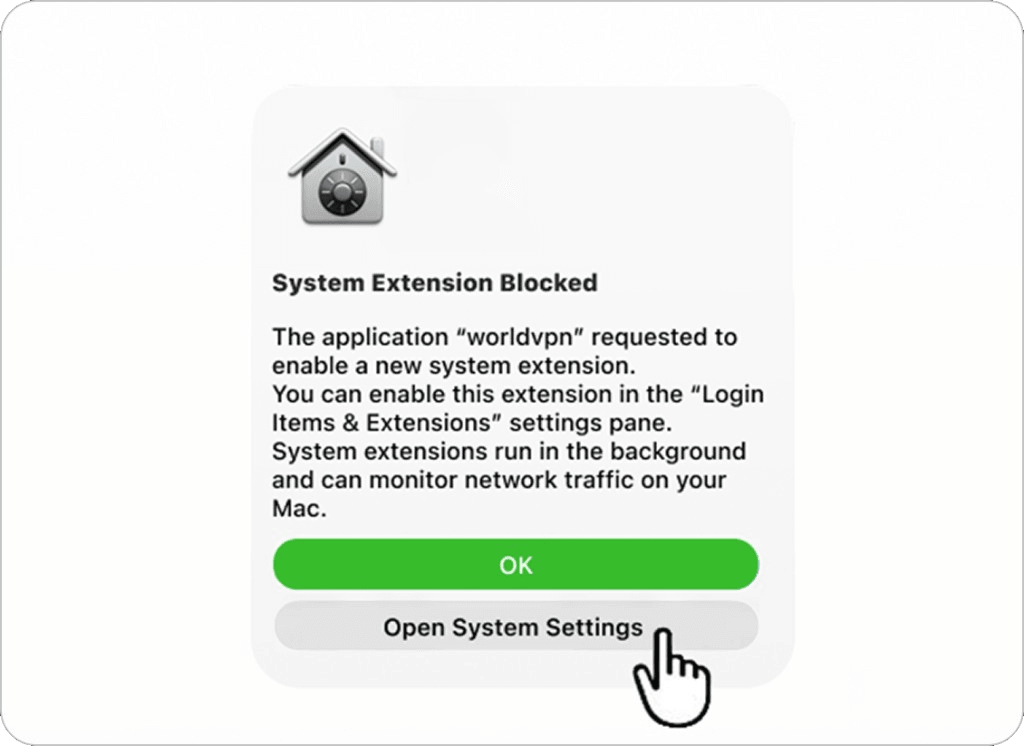
Wenn die Meldung „System Extension Blocked“ erscheint,
klicken Sie auf „Open System Settings“.
Erweiterungseinstellungen finden
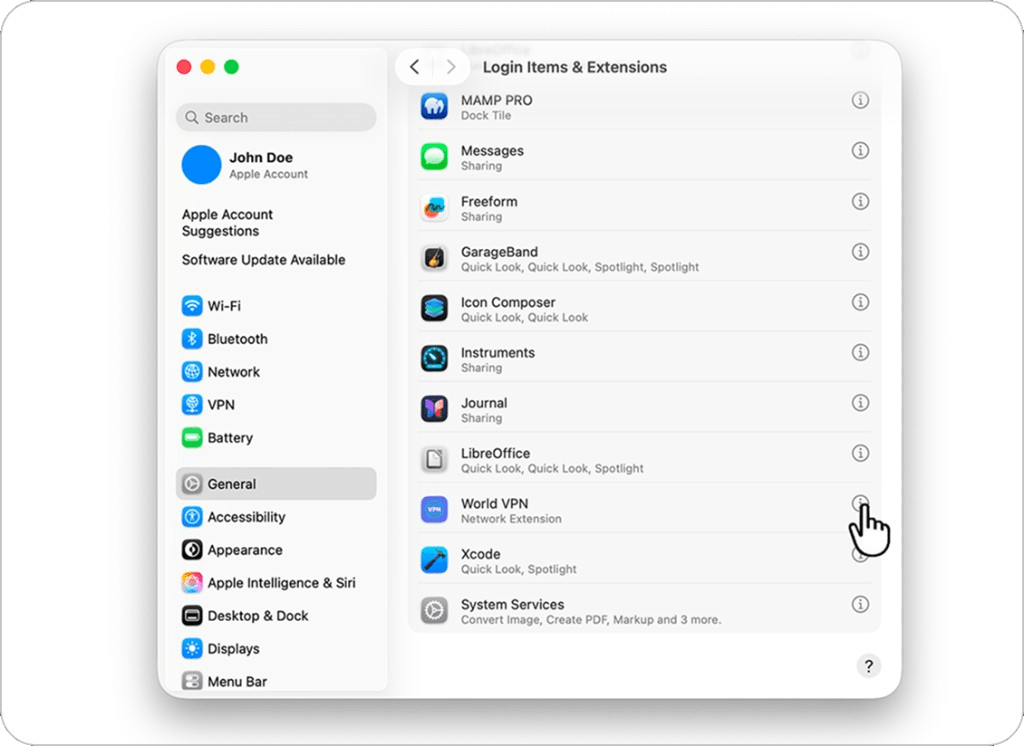
Scrollen Sie im Fenster „Privacy & Security“ nach unten zum Abschnitt „Security“
und klicken Sie auf „Details...“ neben World VPN Extensions.
Network Extension umschalten
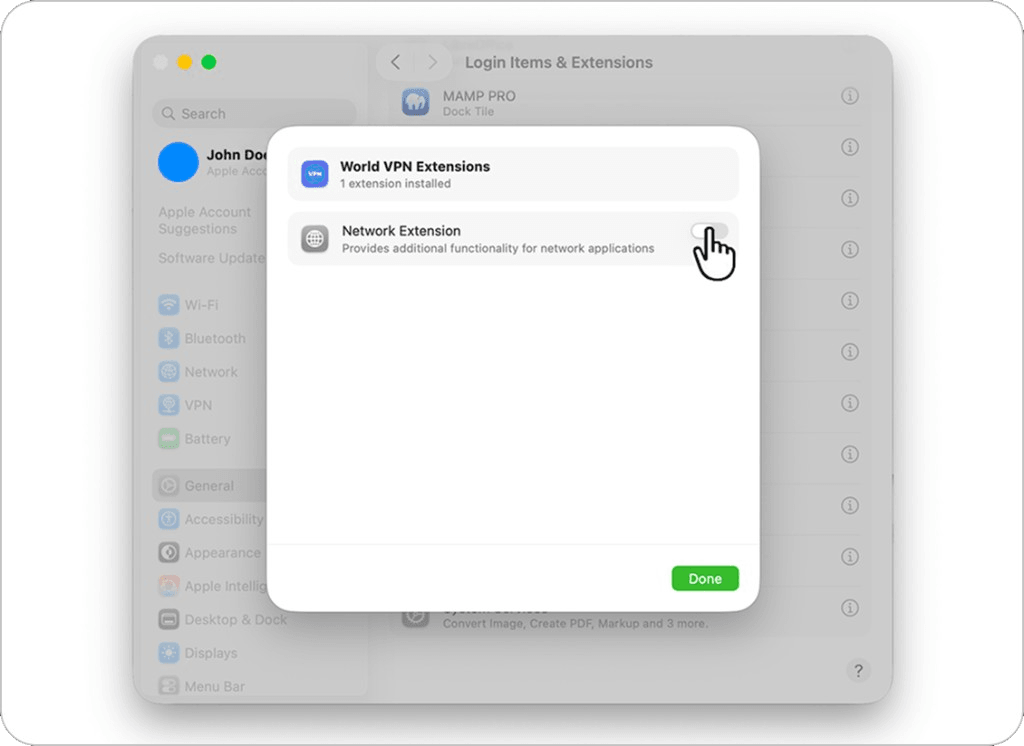
Klicken Sie auf den Schalter „Network Extension“,
um ihn in die aktive Position zu bringen.
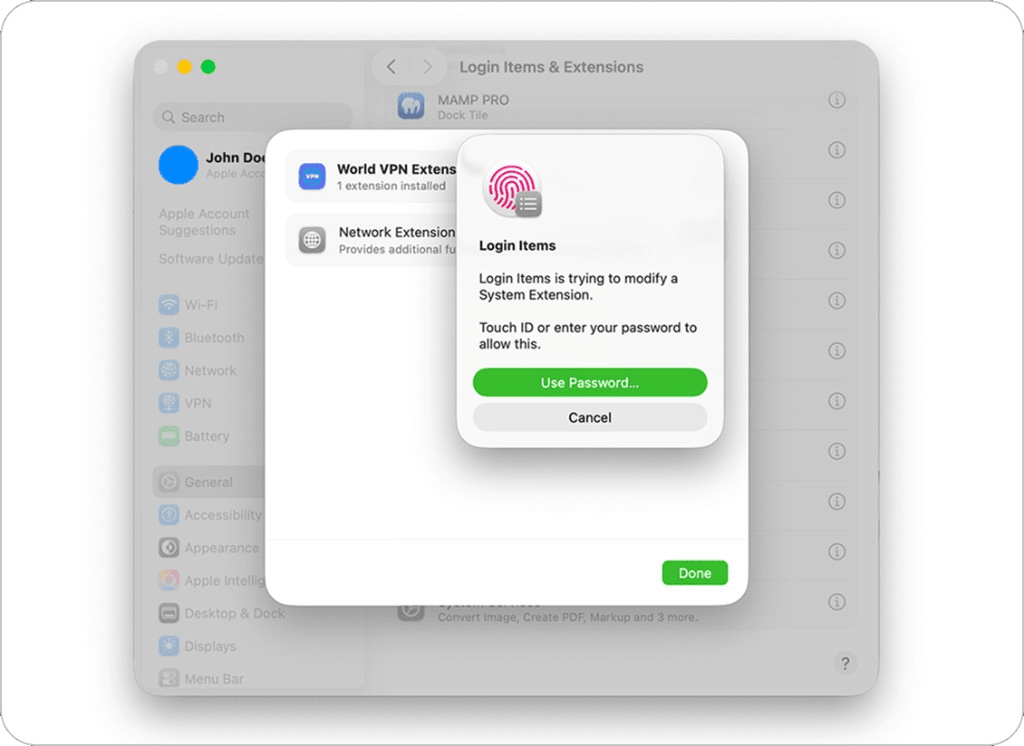
Administratorpasswort eingeben
Geben Sie auf Aufforderung von macOS Ihr Mac-Administratorpasswort ein
oder verwenden Sie Touch ID, um die Änderungen zu bestätigen.
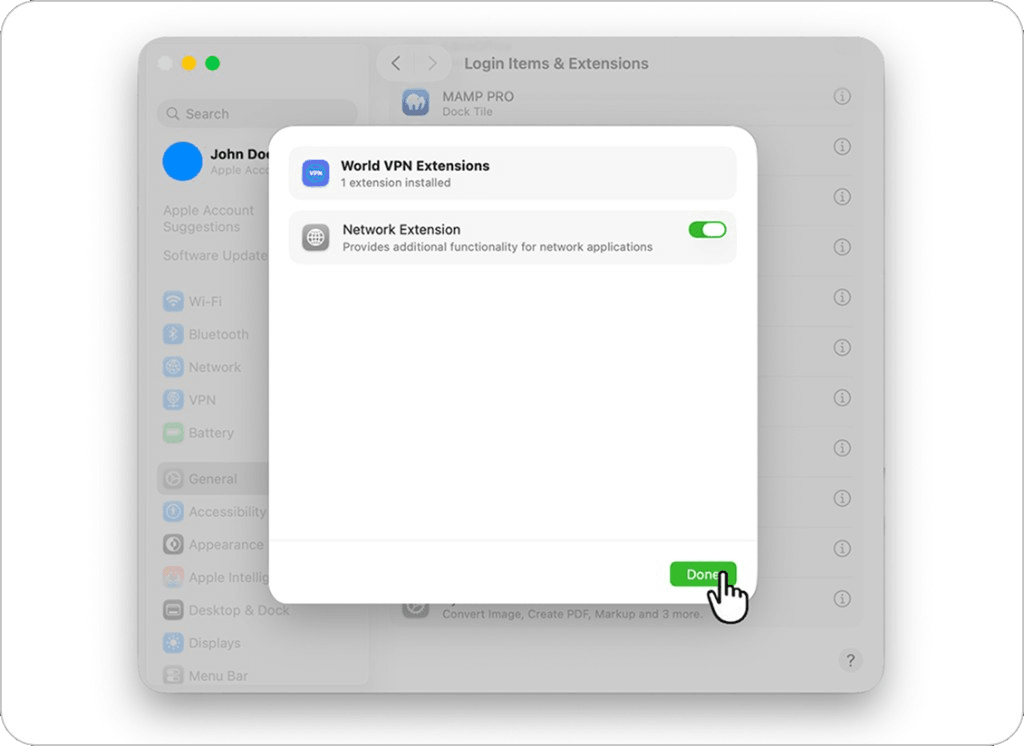
Systemeinstellungen öffnen
Stellen Sie den Schalter neben „Network Extension“
auf aktiv (blau) und klicken Sie auf „Done“.
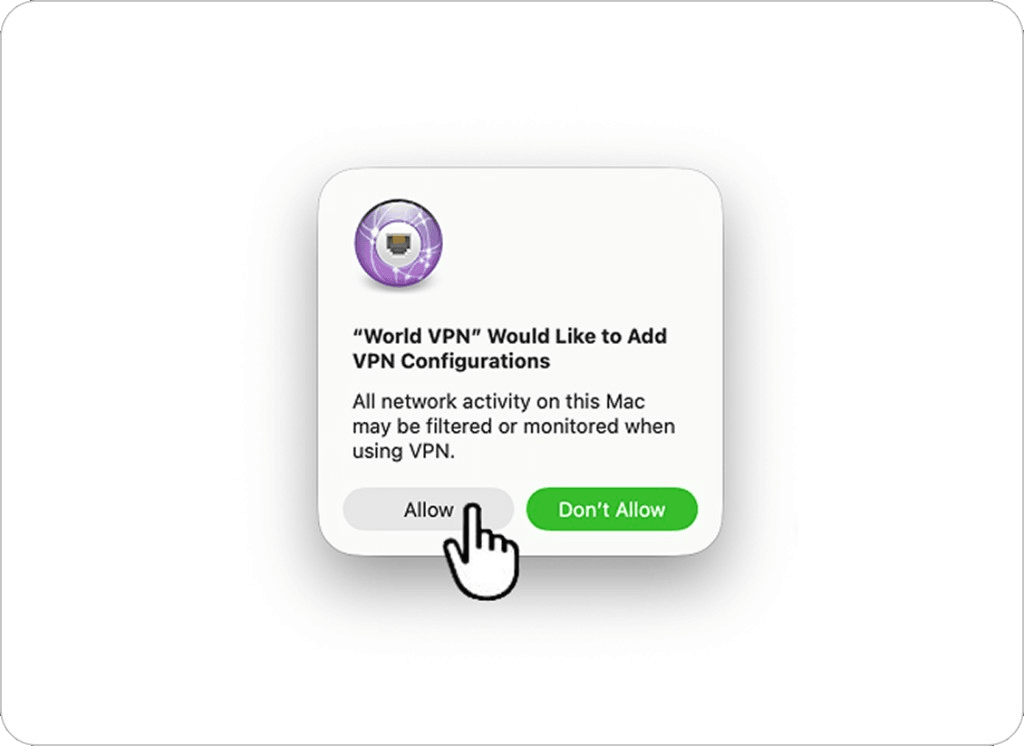
VPN-Konfigurationen erlauben
Kehren Sie zur App zurück. Wenn macOS um Erlaubnis bittet,
VPN-Konfigurationen hinzuzufügen, klicken Sie auf „Allow“.
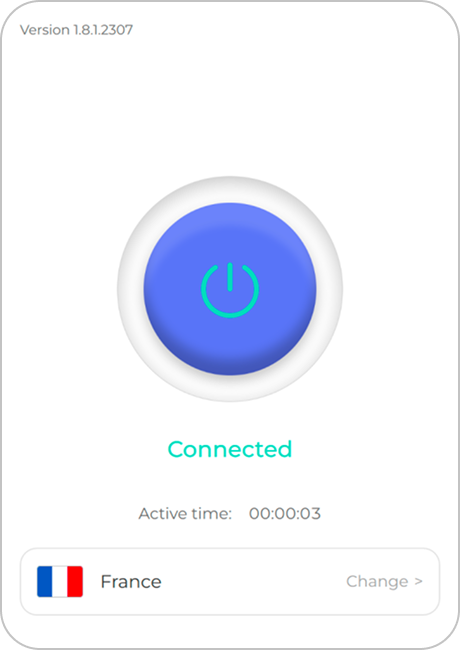
Erfolgreich verbinden
Klicken Sie auf „Connect“, um Ihre sichere VPN-Verbindung zu aktivieren.