macOS
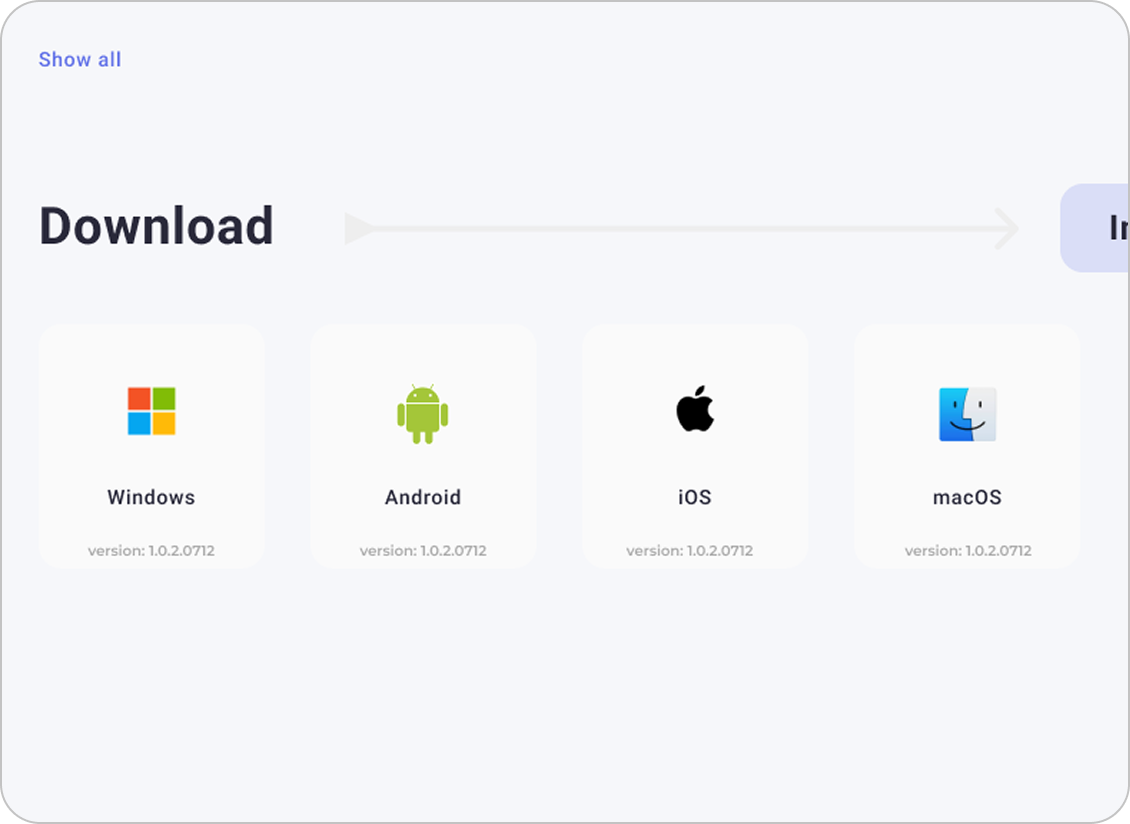
Descargar el paquete desde el panel
Inicia sesión en world-vpn.org/dashboard#downloads
y selecciona «macOS» para descargar worldvpn.dmg.
Abrir la imagen de disco
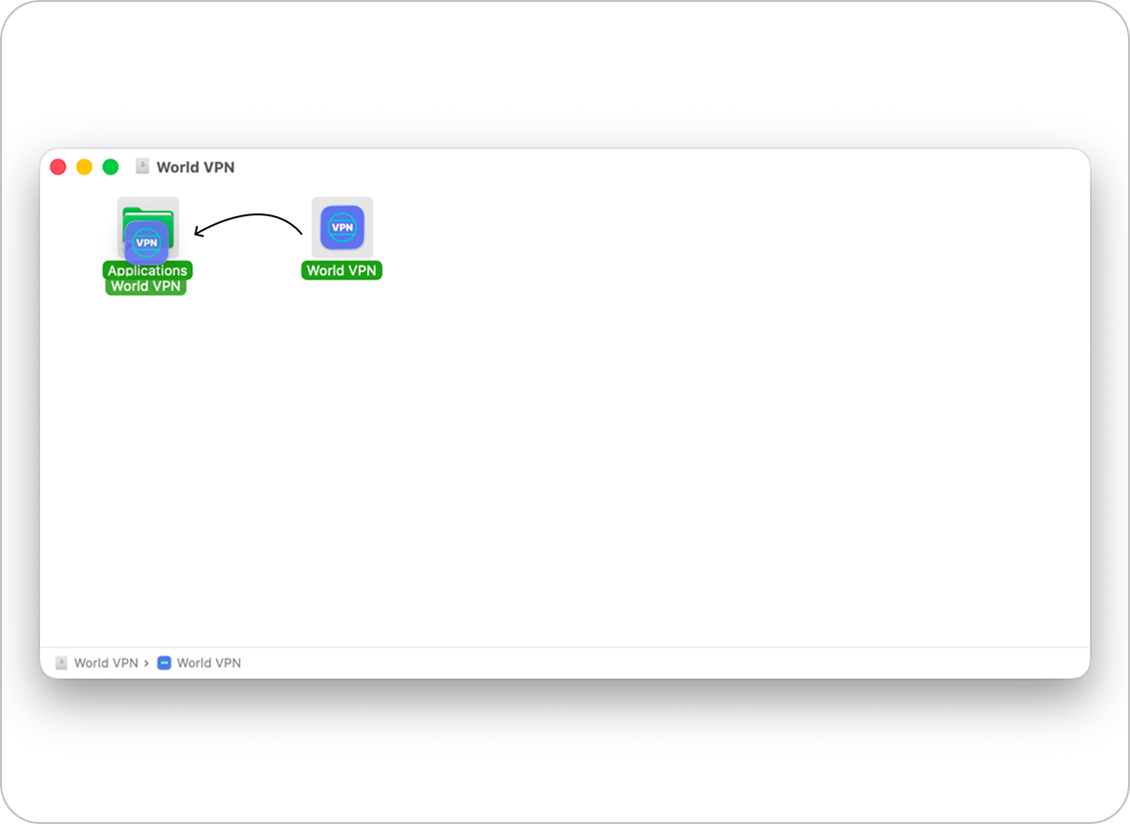
Haz doble clic en el archivo worldvpn.dmg
descargado para abrir la ventana de instalación.

Arrastrar la app a Applications
Arrastra el icono de World VPN directamente a
Applications, como indica la flecha.
Confirmar permisos de seguridad
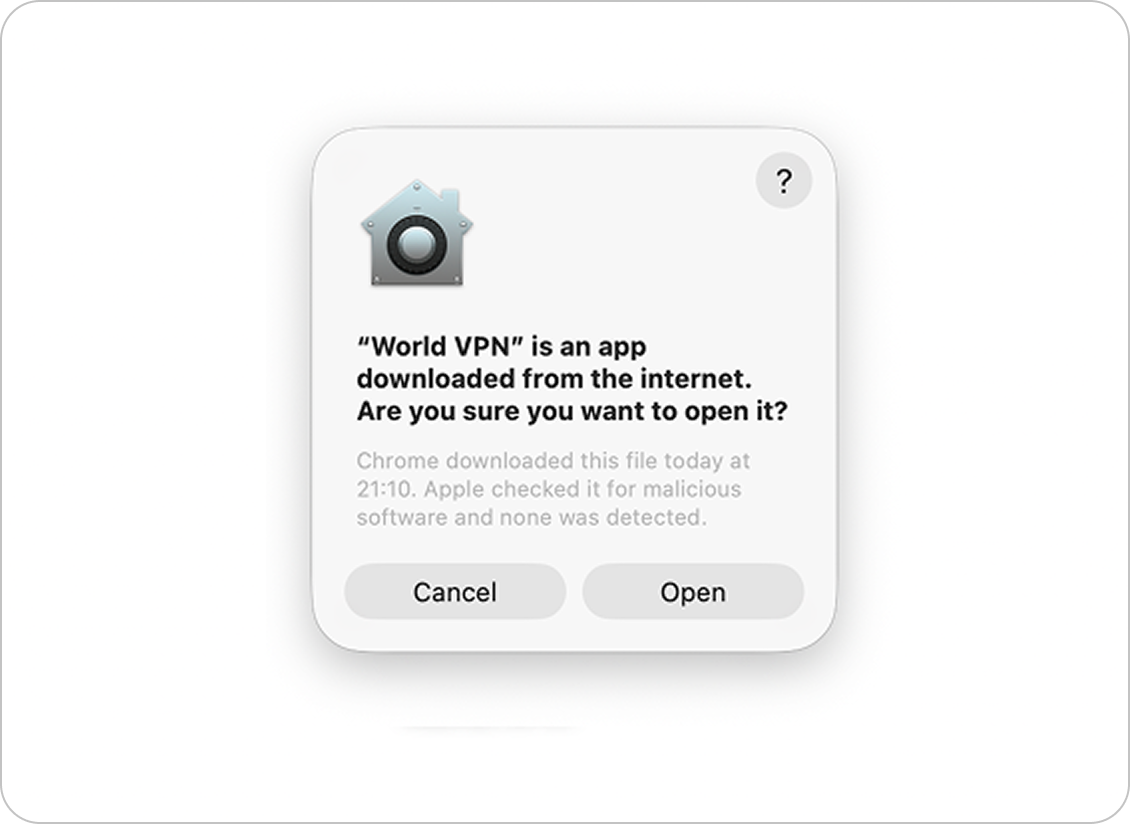
Inicia World VPN desde Applications y
confirma los permisos de seguridad de macOS.
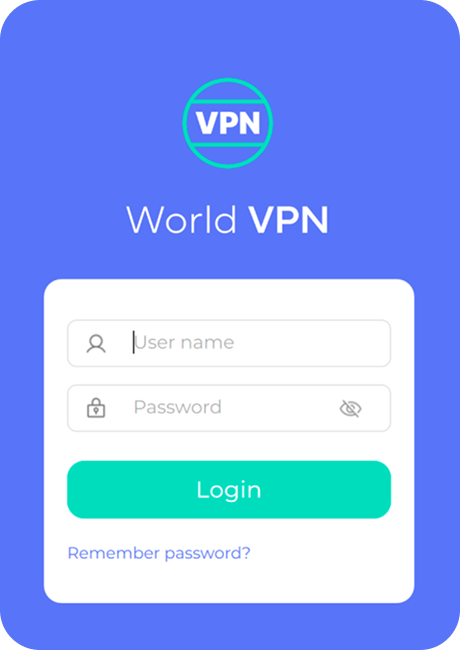
Iniciar sesión en la cuenta
Introduce tus credenciales de acceso en la aplicación.
Abrir Ajustes del Sistema
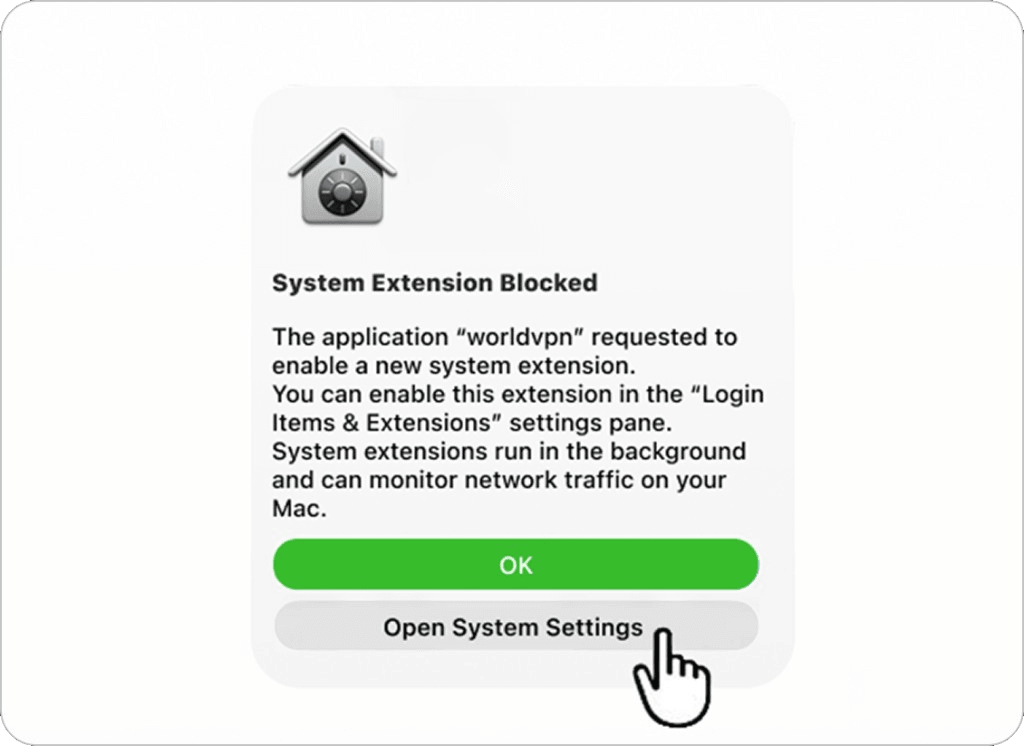
Cuando aparezca el aviso «System Extension Blocked»,
haz clic en «Open System Settings».
Localizar los ajustes de la extensión
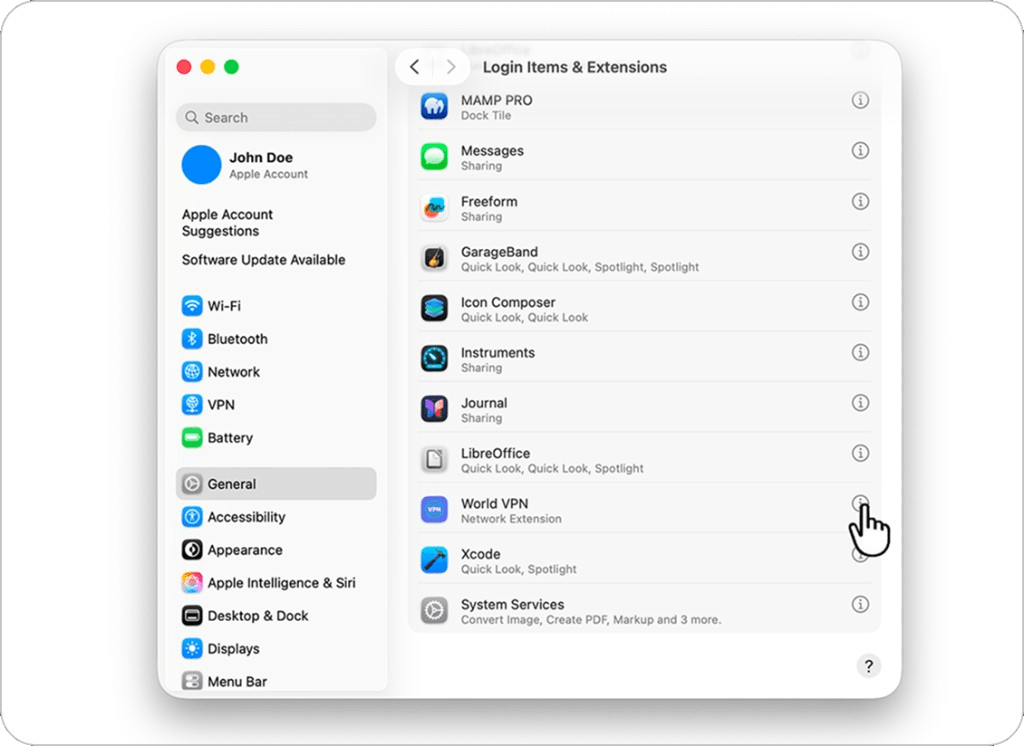
En la ventana «Privacy & Security», desplázate hasta la sección «Security»
y haz clic en el botón «Details...» junto a World VPN Extensions.
Activar el interruptor de Network Extension
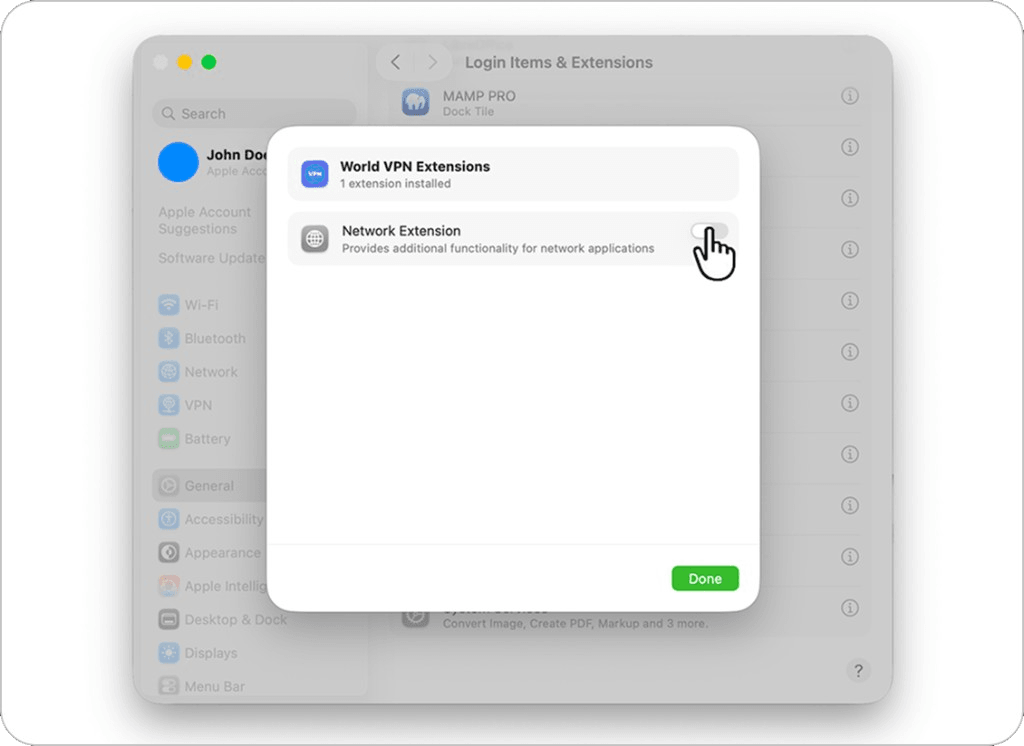
Haz clic en el interruptor de Network Extension
para ponerlo en posición activa.
Introducir la contraseña de administrador
Cuando macOS lo solicite, introduce la contraseña de administrador de tu Mac
o usa Touch ID para autorizar los cambios.
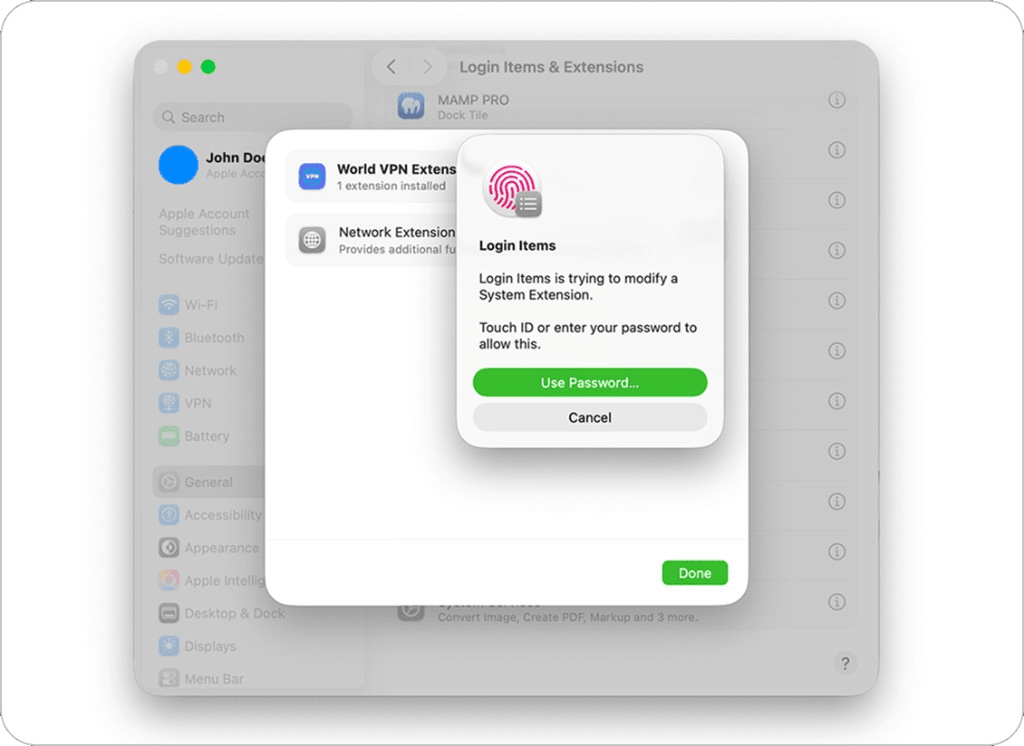
Abrir Ajustes del Sistema
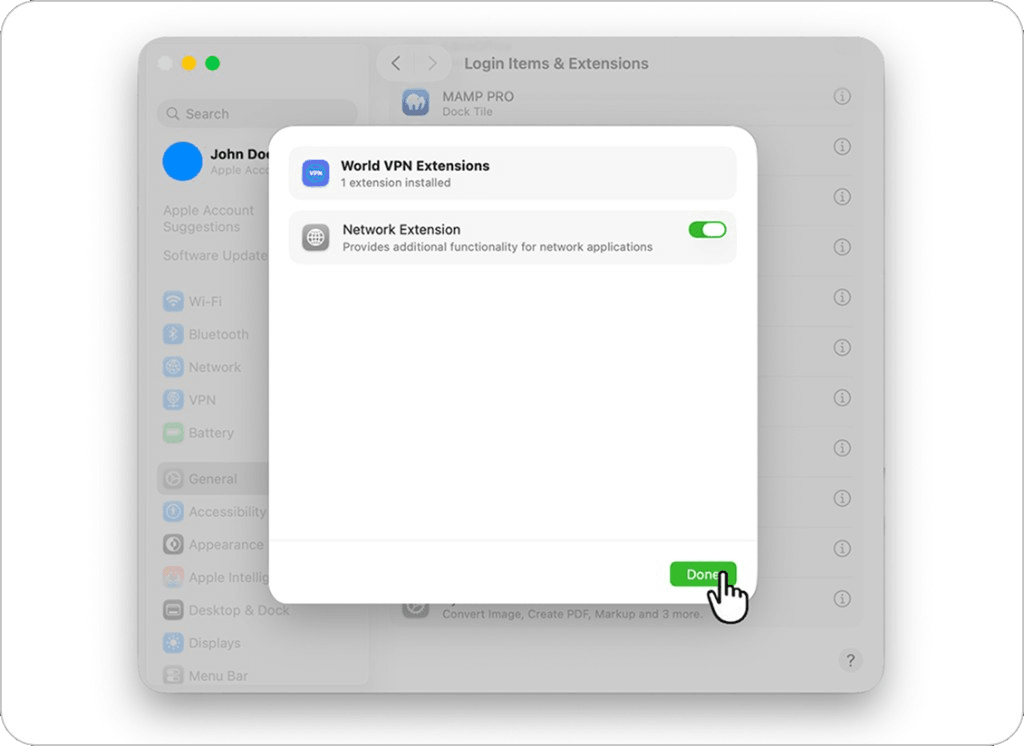
Pon el interruptor junto a «Network Extension»
en posición activa (azul) y haz clic en «Done».
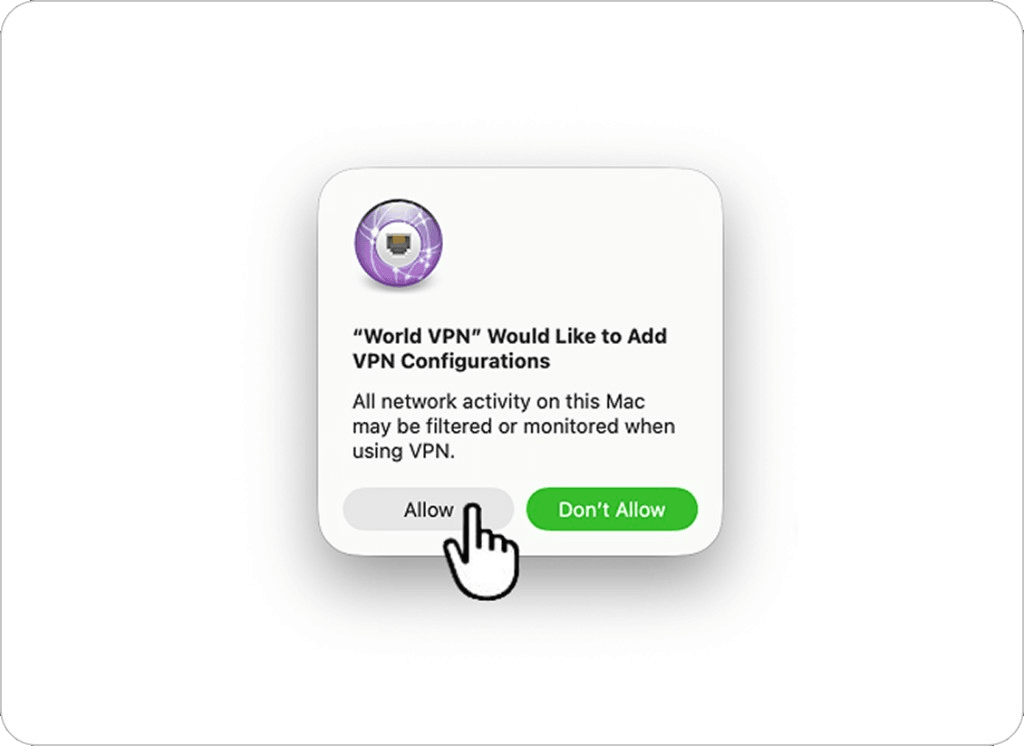
Permitir configuraciones VPN
Vuelve a la aplicación. Cuando macOS pida permiso
para añadir configuraciones VPN, haz clic en «Allow».
Conectar con éxito
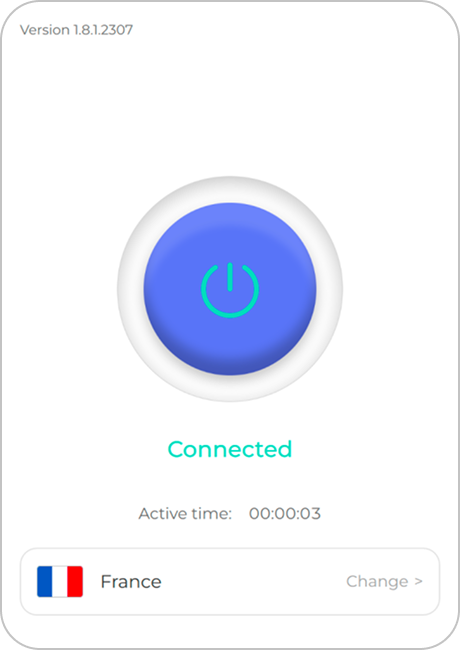
Haz clic en «Connect» para activar tu conexión VPN segura.