macOS
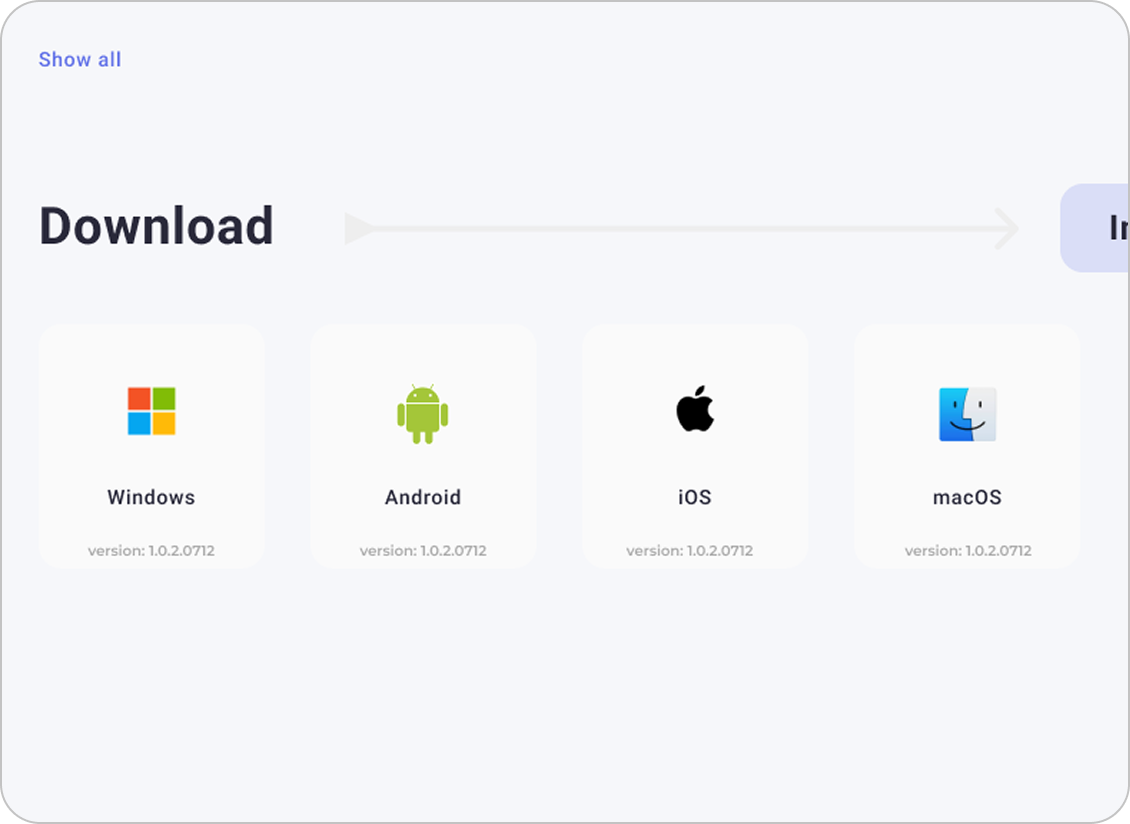
Télécharger le package depuis le tableau de bord
Connectez-vous à world-vpn.org/dashboard#downloads
et sélectionnez « macOS » pour télécharger worldvpn.dmg.
Ouvrir l'image disque
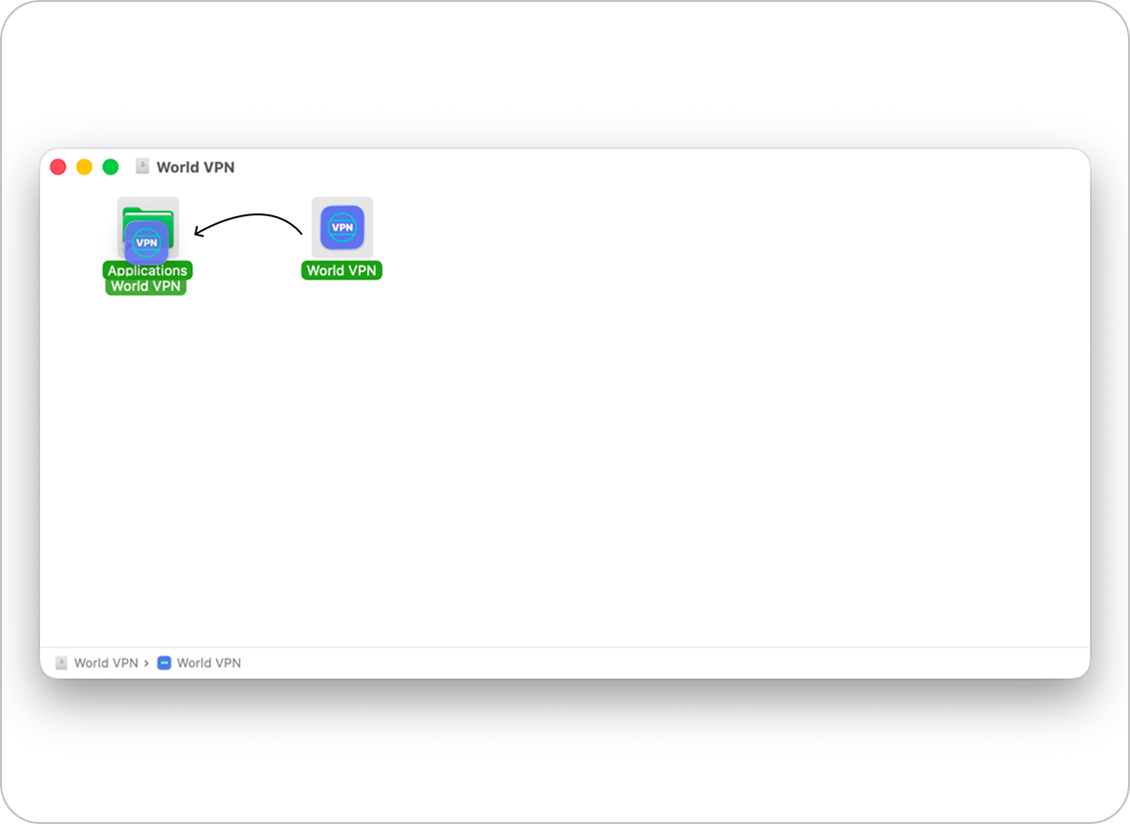
Double-cliquez sur le fichier worldvpn.dmg
téléchargé pour ouvrir la fenêtre d'installation.

Faire glisser l'application vers Applications
Faites glisser l'icône World VPN directement dans
Applications, comme indiqué par la flèche.
Confirmer les autorisations de sécurité
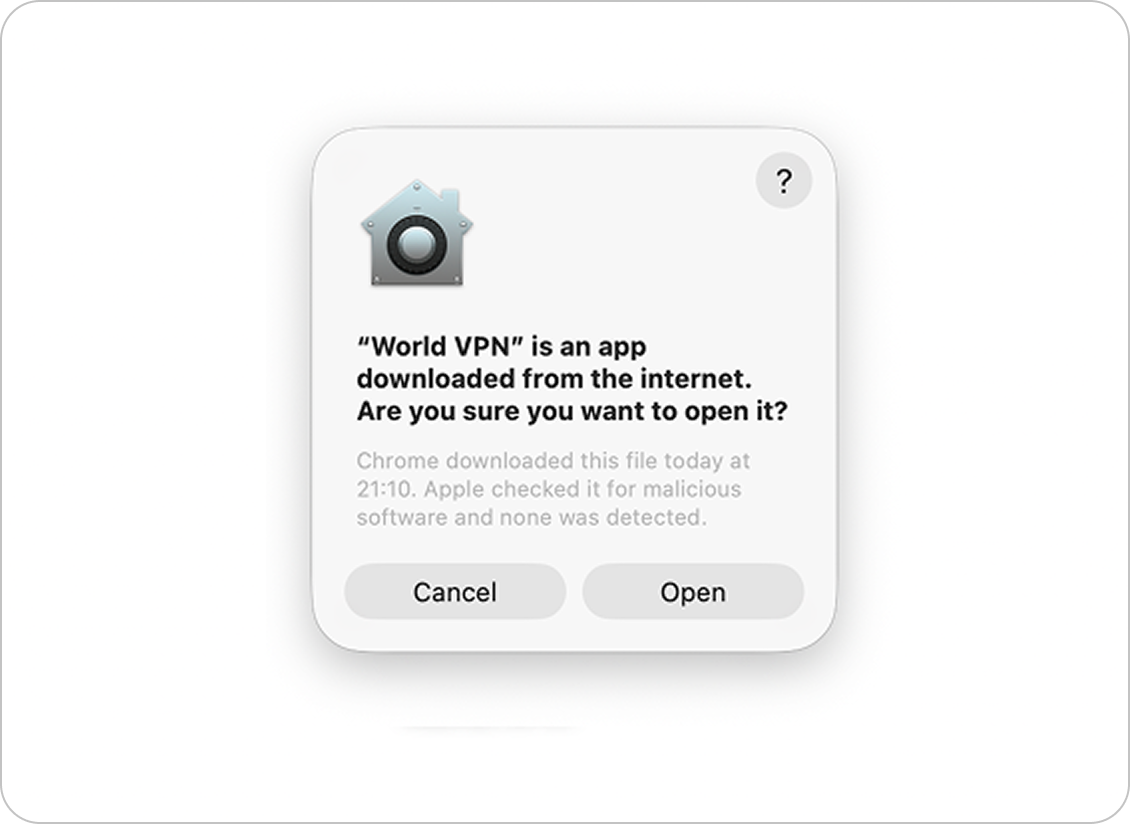
Lancez World VPN depuis Applications et
confirmez les autorisations de sécurité macOS.
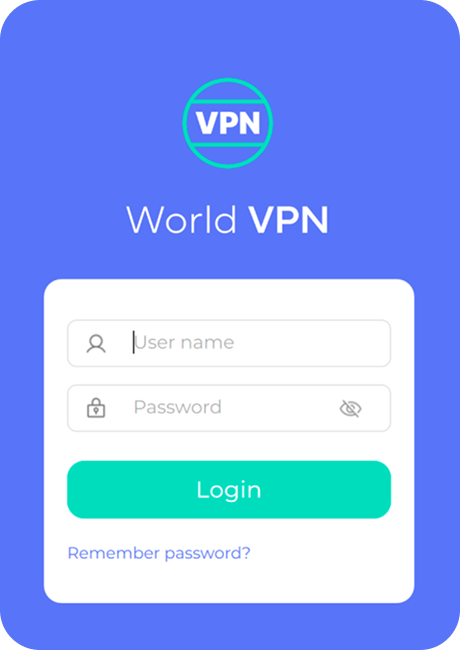
Se connecter au compte
Entrez vos identifiants de connexion dans l'application.
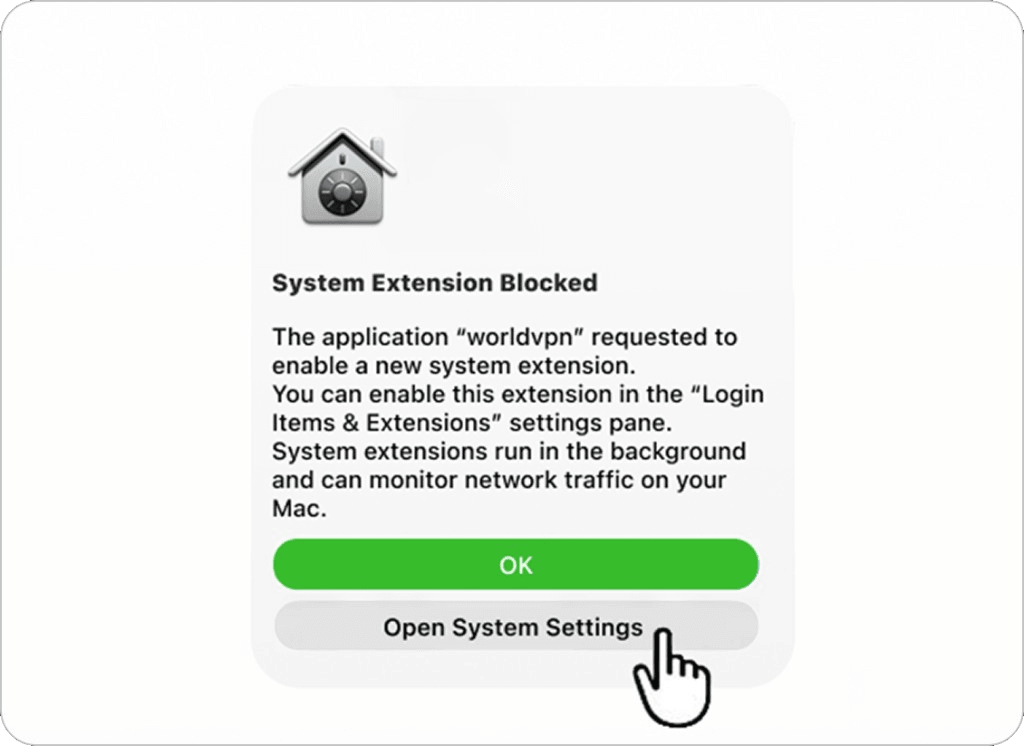
Ouvrir les Réglages Système
Lorsque le message « System Extension Blocked » apparaît,
cliquez sur « Open System Settings ».
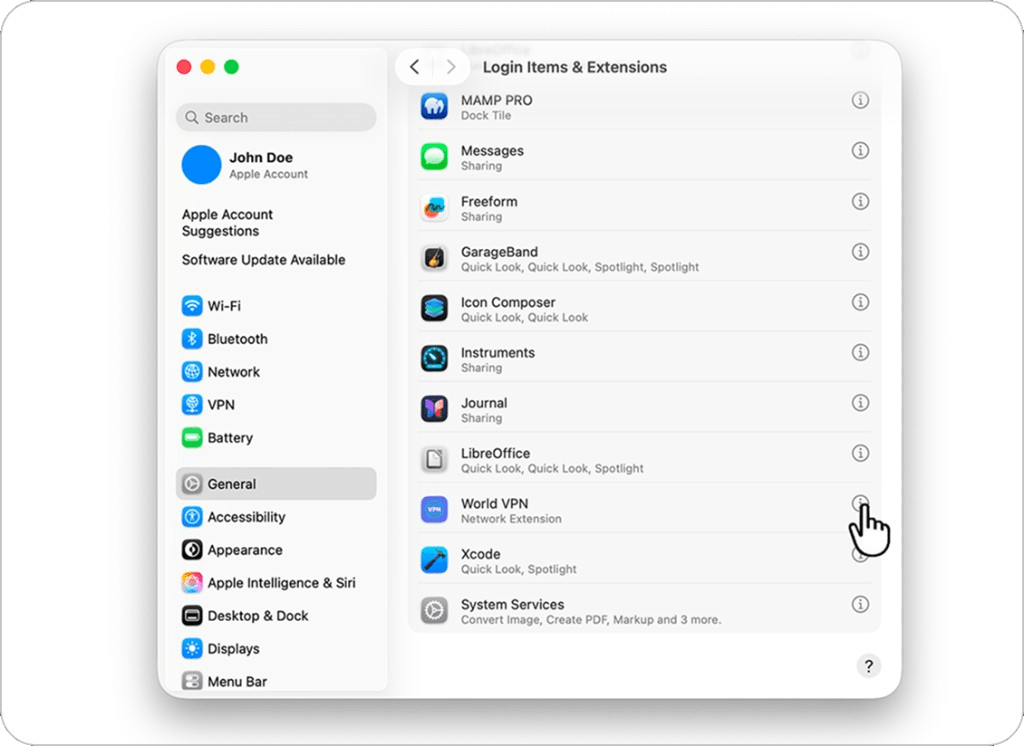
Trouver les réglages de l'extension
Dans la fenêtre « Privacy & Security », faites défiler jusqu'à la section « Security »
et cliquez sur le bouton « Details... » à côté de World VPN Extensions.
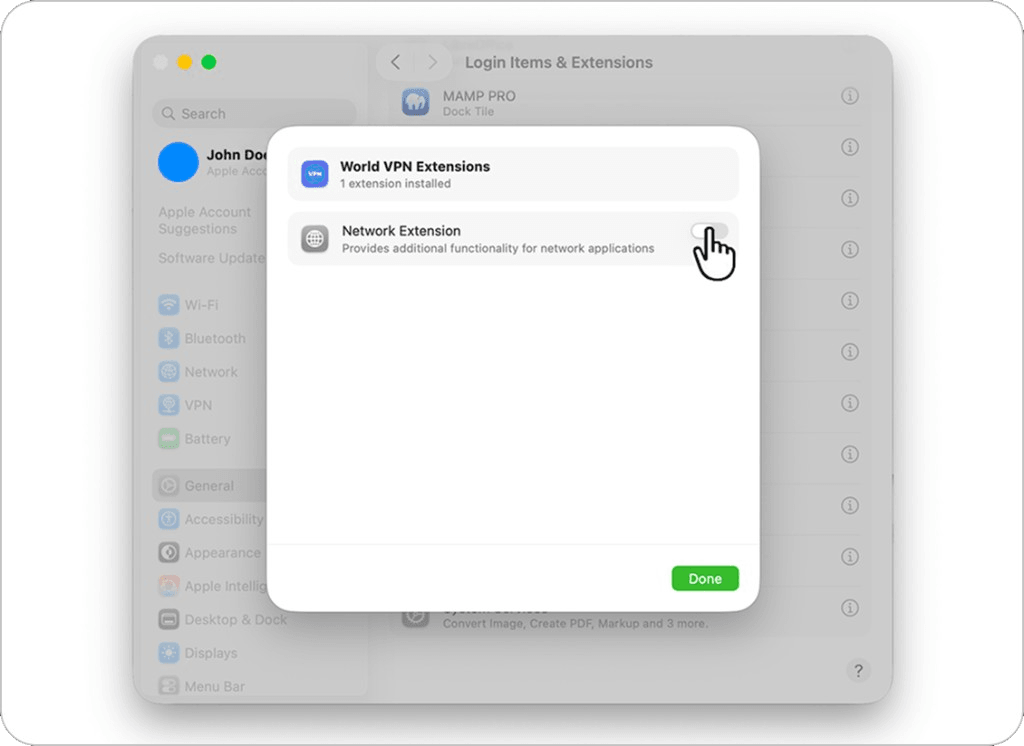
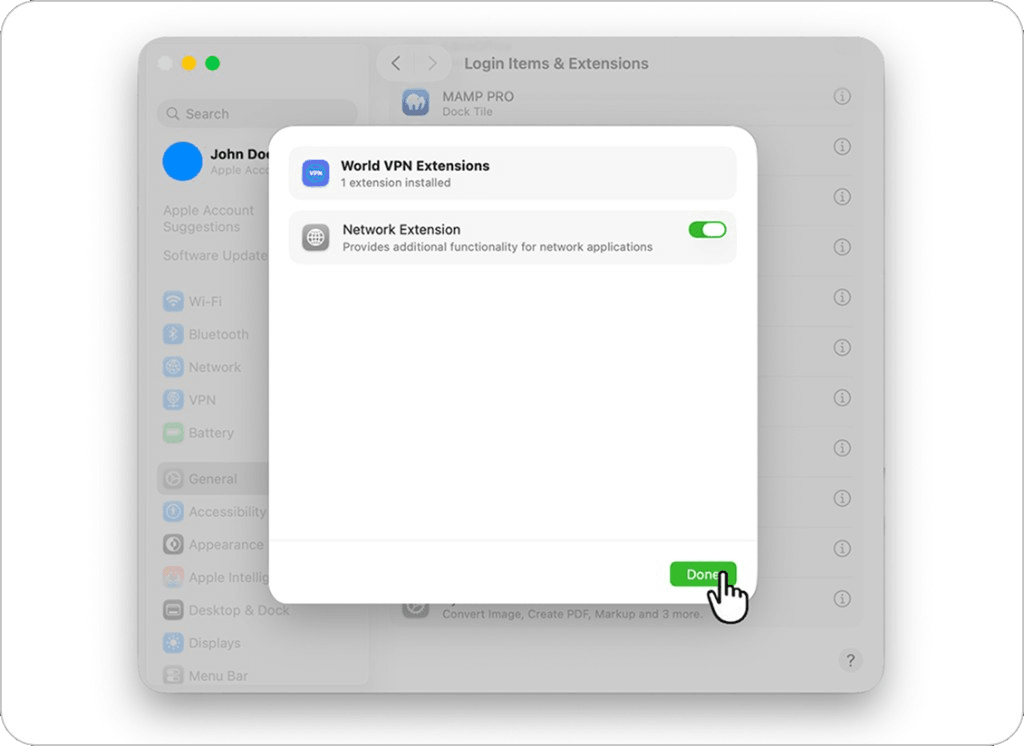
Basculer Network Extension
Cliquez sur l'interrupteur Network Extension
pour le mettre en position active.
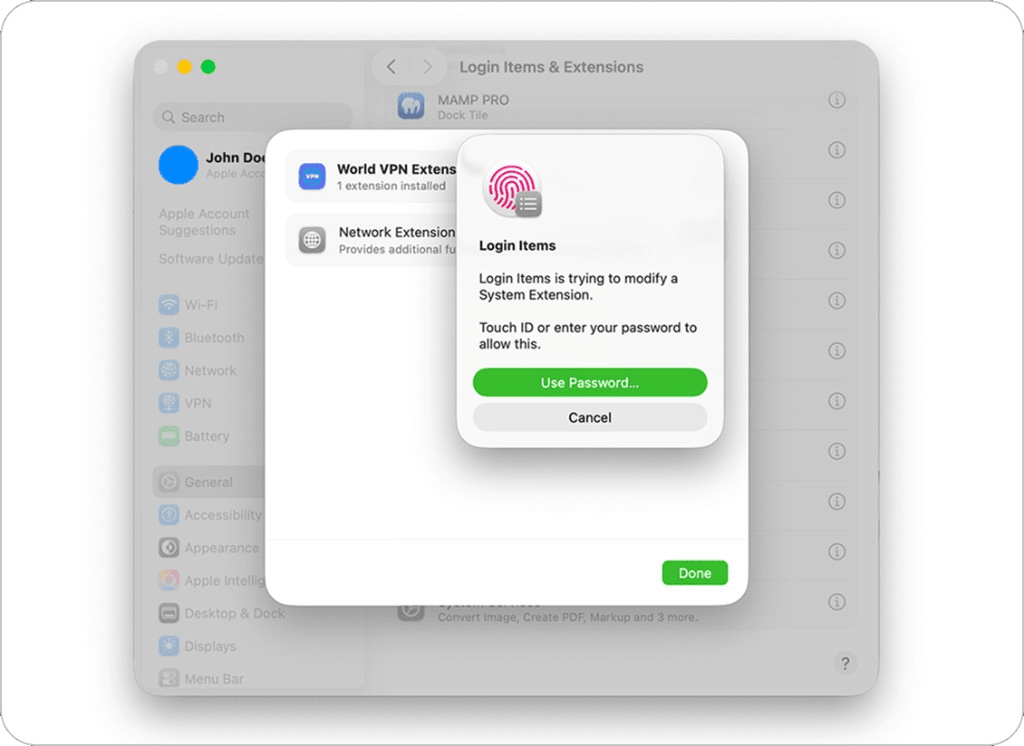
Saisir le mot de passe administrateur
Lorsque macOS vous le demande, saisissez le mot de passe administrateur de votre Mac
ou utilisez Touch ID pour autoriser les modifications.
Ouvrir les Réglages Système
Mettez l'interrupteur à côté de « Network Extension »
en position active (bleu), puis cliquez sur « Done ».
Autoriser les configurations VPN
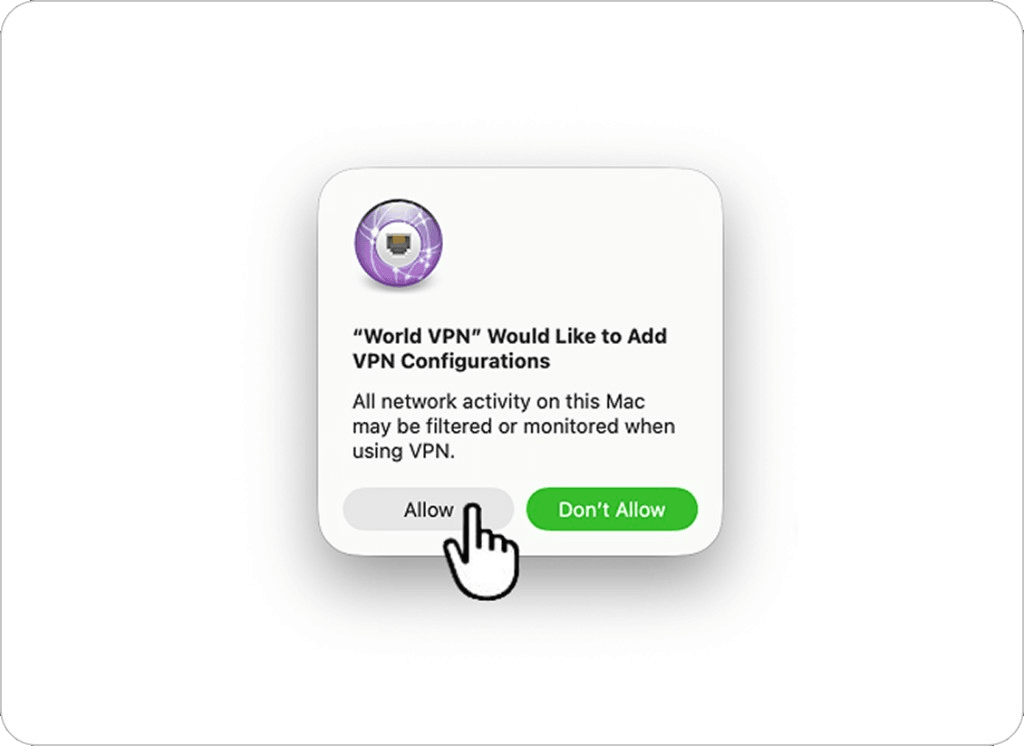
Revenez dans l'application. Lorsque macOS demande l'autorisation
d'ajouter des configurations VPN, cliquez sur « Allow ».
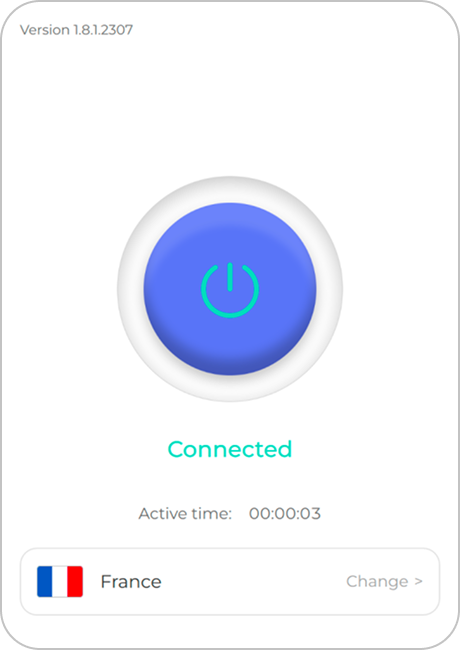
Connexion réussie
Cliquez sur « Connect » pour activer votre connexion VPN sécurisée.