macOS
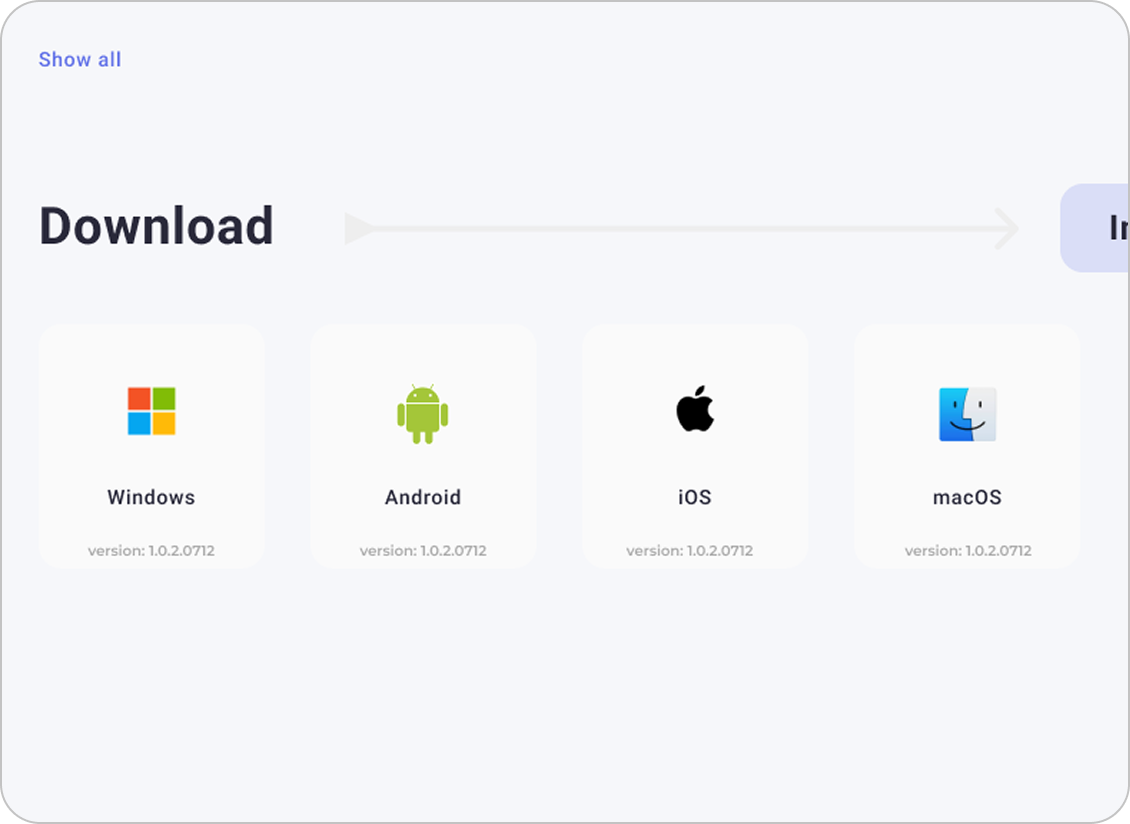
Scarica il pacchetto dalla dashboard
Accedi a world-vpn.org/dashboard#downloads
e seleziona «macOS» per scaricare worldvpn.dmg.
Apri il disco immagine
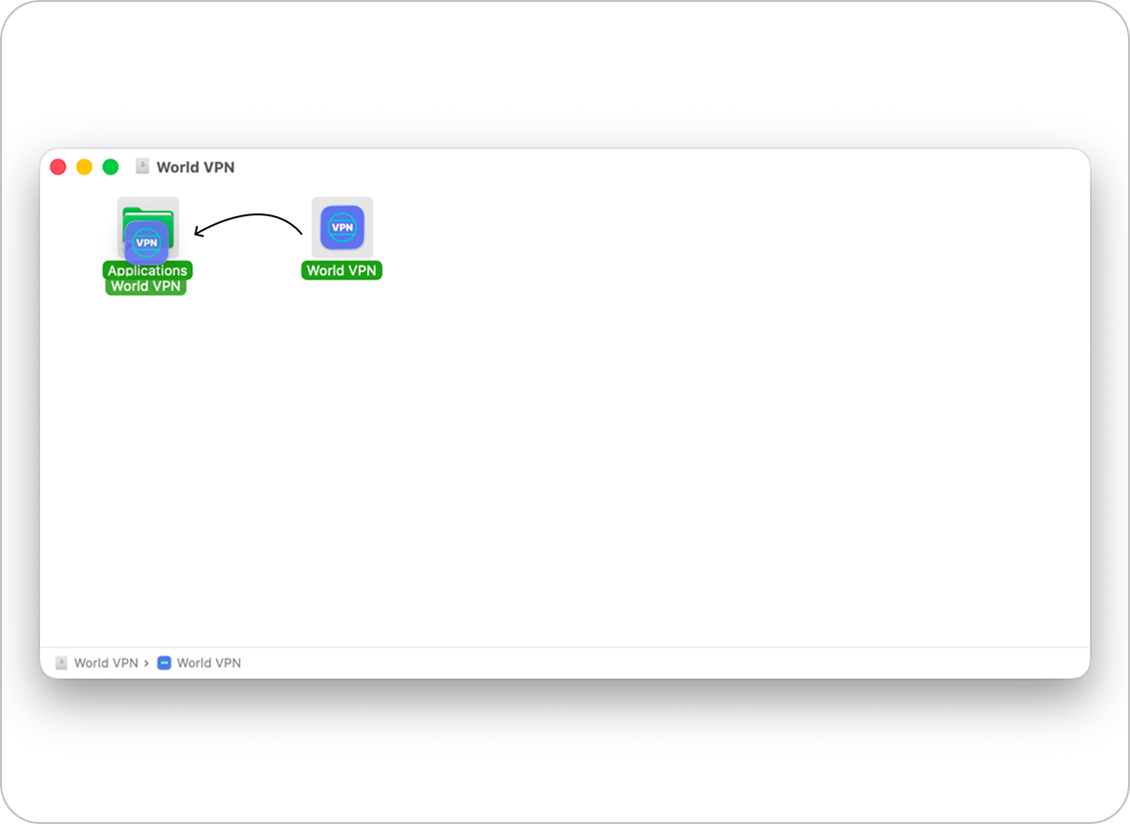
Fai doppio clic sul file worldvpn.dmg scaricato
per aprire la finestra di installazione.

Trascina l'app in Applications
Trascina l'icona World VPN direttamente in
Applications, come indicato dalla freccia.
Conferma i permessi di sicurezza
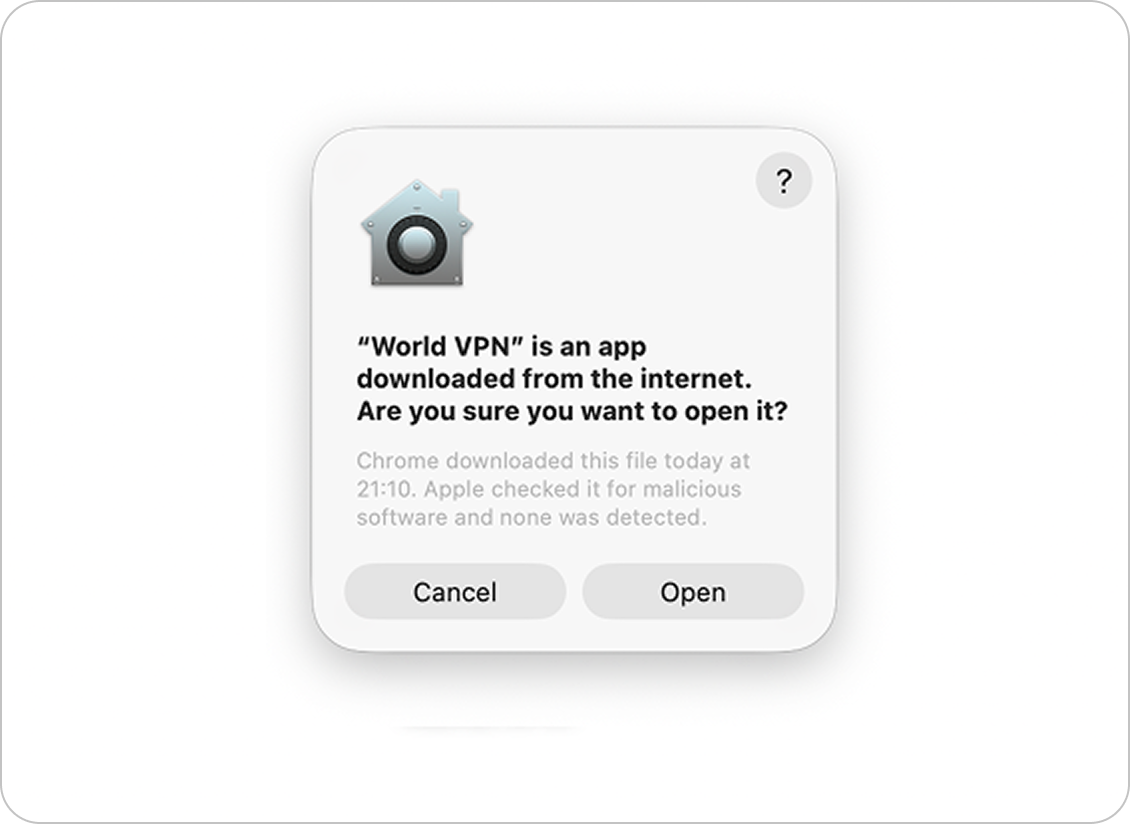
Avvia World VPN da Applications e
conferma i permessi di sicurezza di macOS.
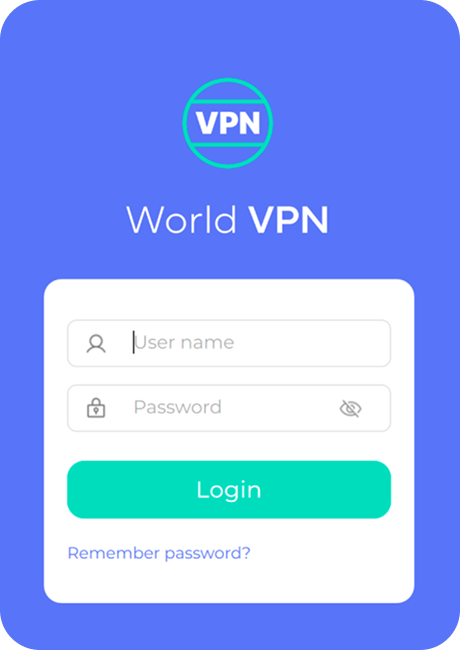
Accedi all'account
Inserisci le tue credenziali di accesso nell'app.
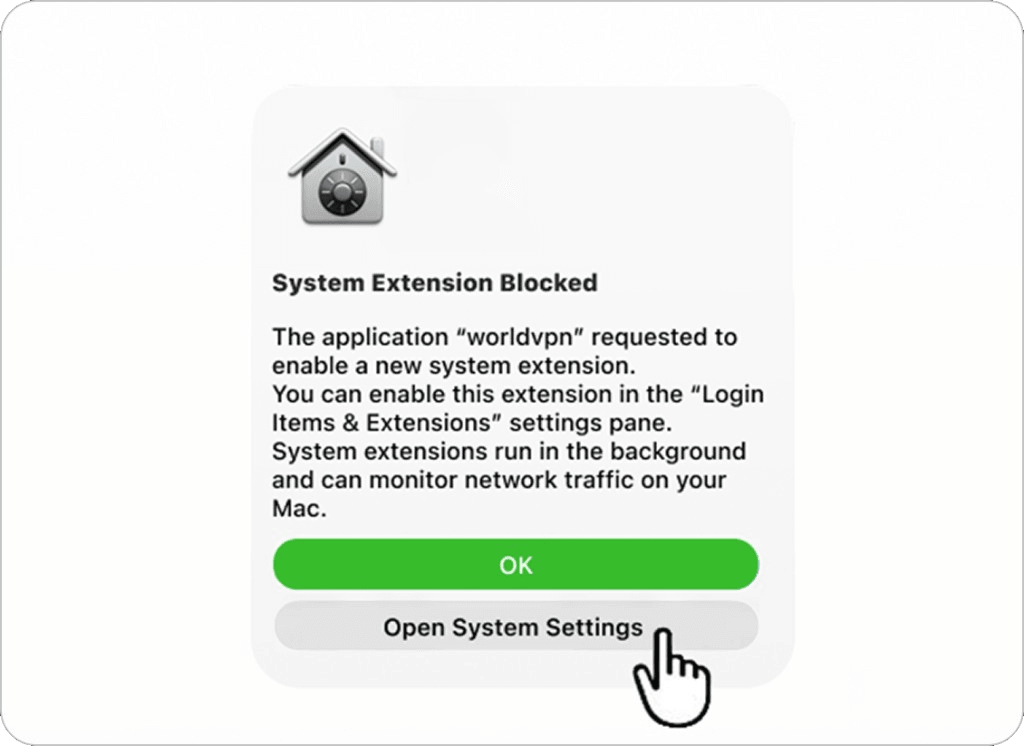
Apri Impostazioni di Sistema
Quando compare l'avviso «System Extension Blocked»,
fai clic su «Open System Settings».
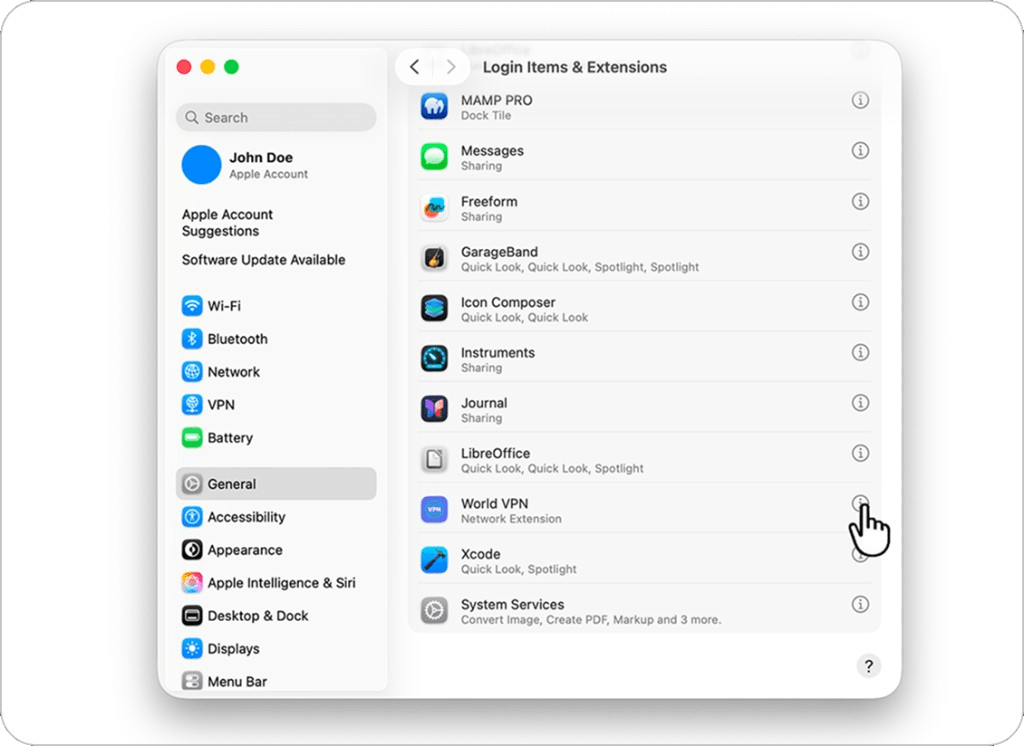
Trova le impostazioni dell'estensione
Nella finestra «Privacy & Security», scorri fino alla sezione «Security»
e fai clic sul pulsante «Details...» accanto a World VPN Extensions.
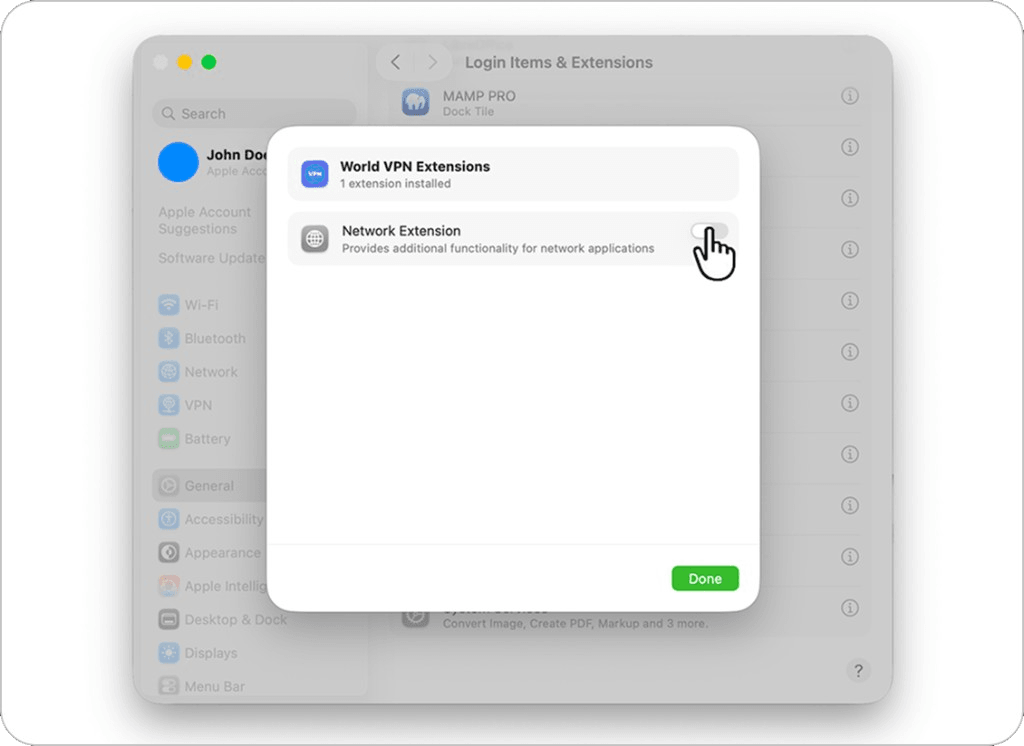
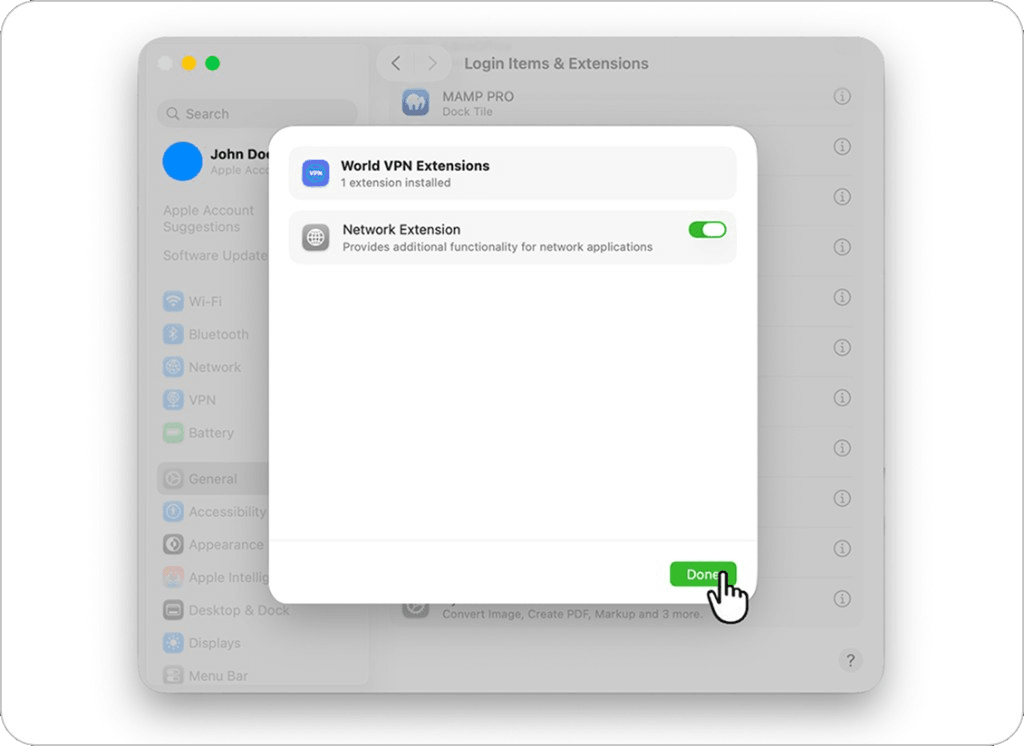
Attiva Network Extension
Fai clic sull'interruttore Network Extension
per portarlo in posizione attiva.
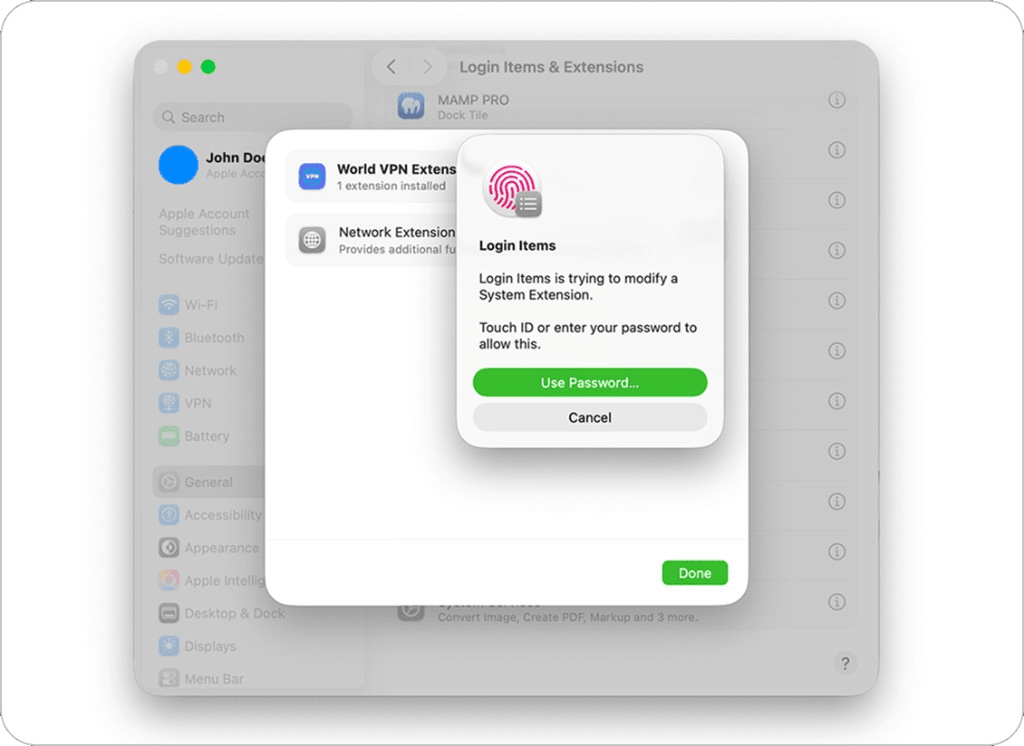
Inserisci la password di amministratore
Quando richiesto da macOS, inserisci la password di amministratore del Mac
oppure usa Touch ID per autorizzare le modifiche.
Apri Impostazioni di Sistema
Porta l'interruttore accanto a «Network Extension»
in posizione attiva (blu), quindi fai clic su «Done».
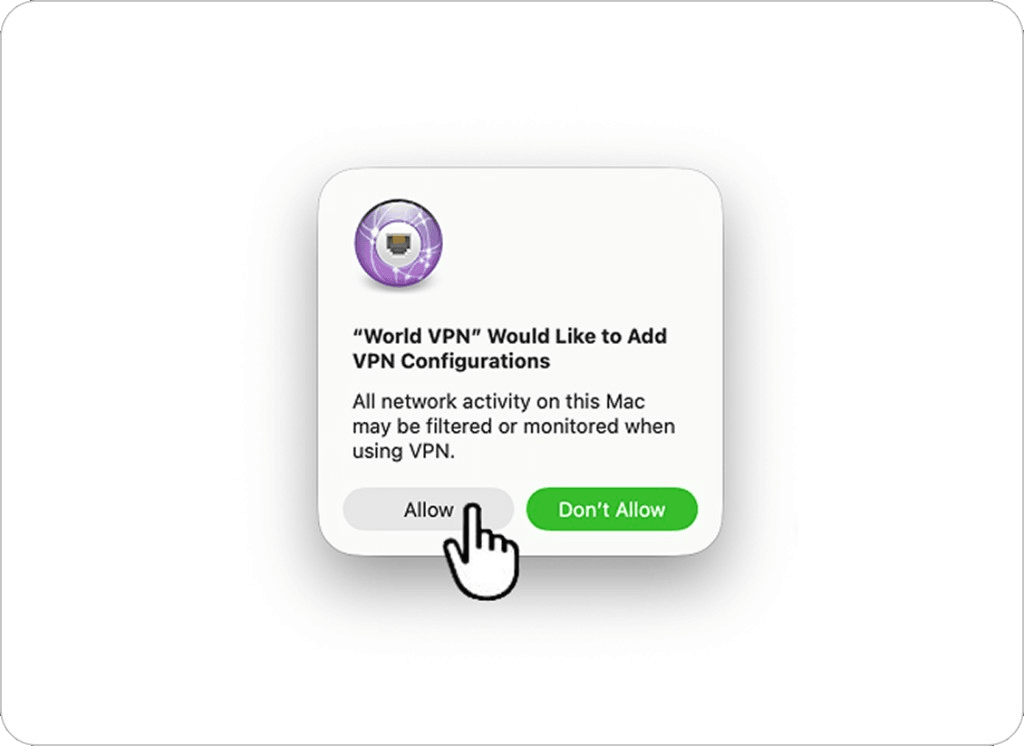
Consenti le configurazioni VPN
Torna all'app. Quando macOS chiede l'autorizzazione
ad aggiungere configurazioni VPN, fai clic su «Allow».
Connetti con successo
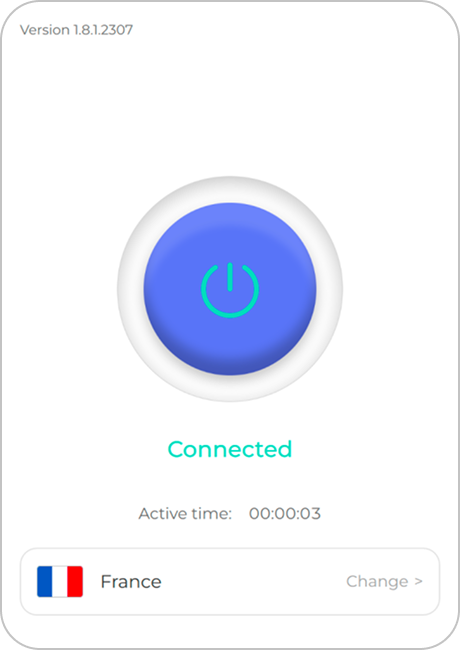
Fai clic su «Connect» per attivare la tua connessione VPN sicura.