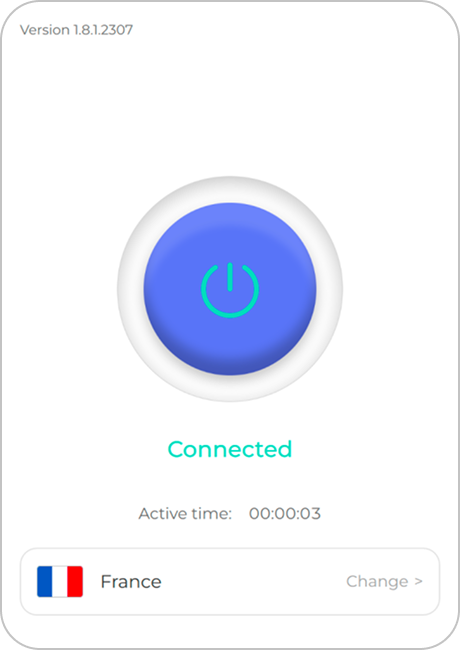
ステップ 1
ダッシュボードからパッケージをダウンロード
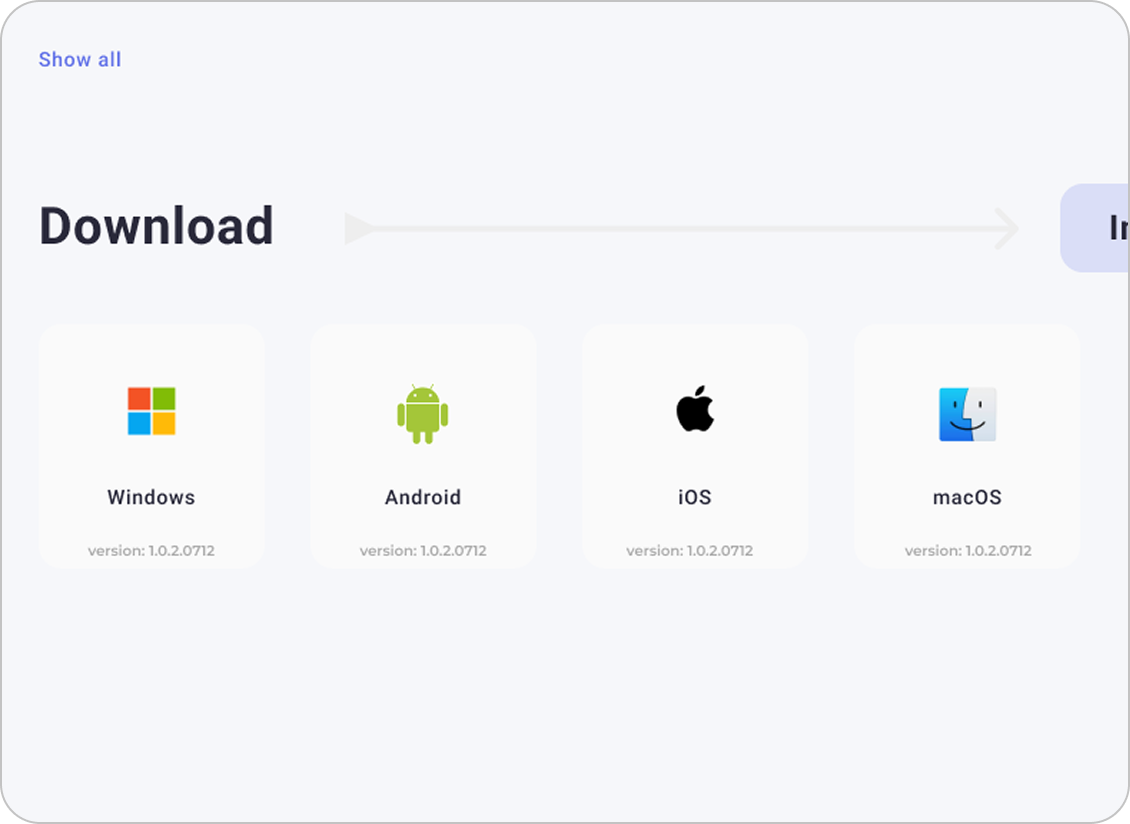
world-vpn.org/dashboard#downloads にログインし、
「macOS」を選択して worldvpn.dmg をダウンロードします。
ステップ 2
ディスクイメージを開く
ダウンロードした worldvpn.dmg ファイルを
ダブルクリックしてセットアップウィンドウを開きます。

ステップ 3
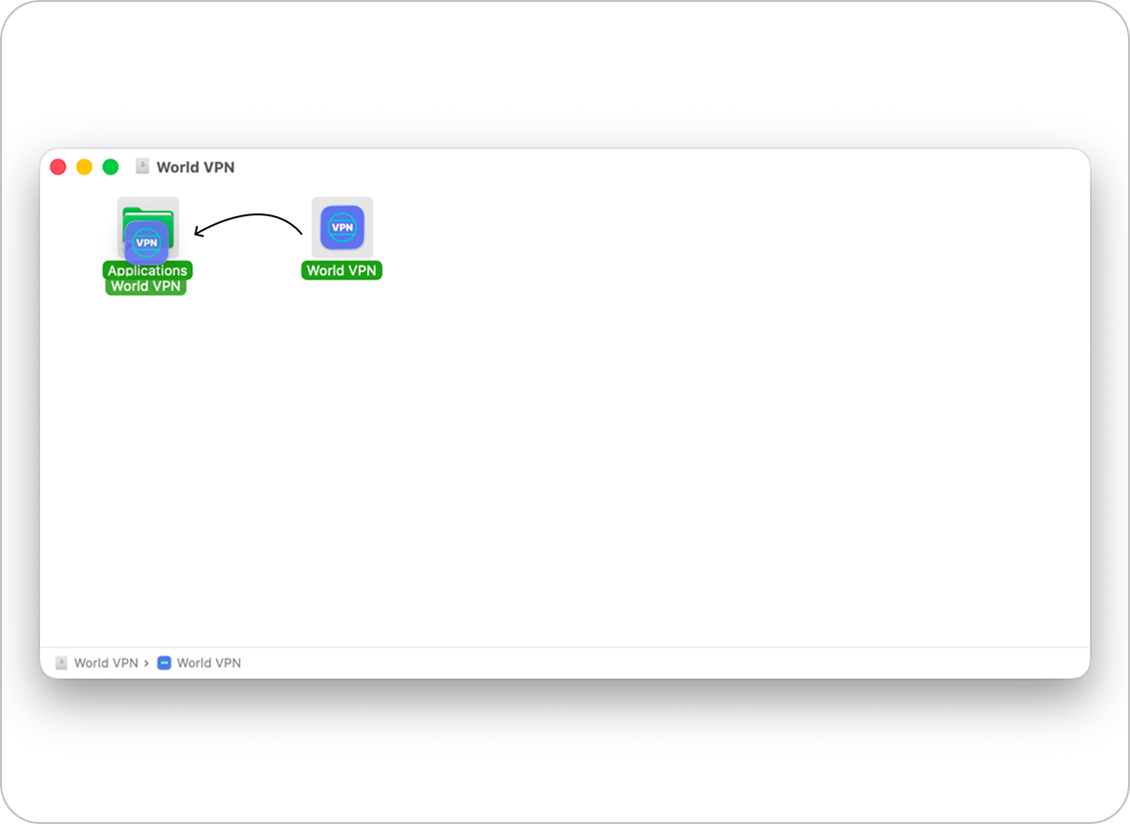
アプリをApplicationsにドラッグ
矢印の指示に従い、World VPNアイコンを
Applicationsフォルダに直接ドラッグします。
ステップ 4
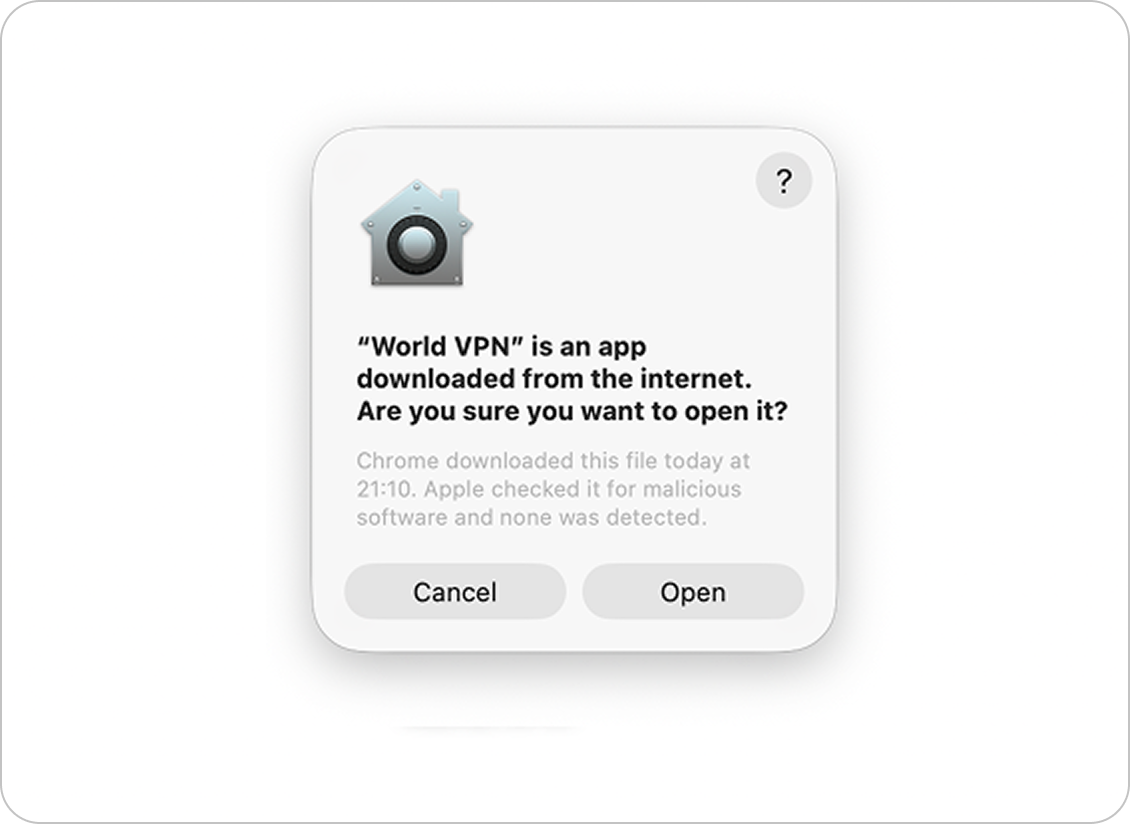
セキュリティ権限を確認
ApplicationsからWorld VPNを起動し、
macOSのセキュリティ権限を確認します。
ステップ 5
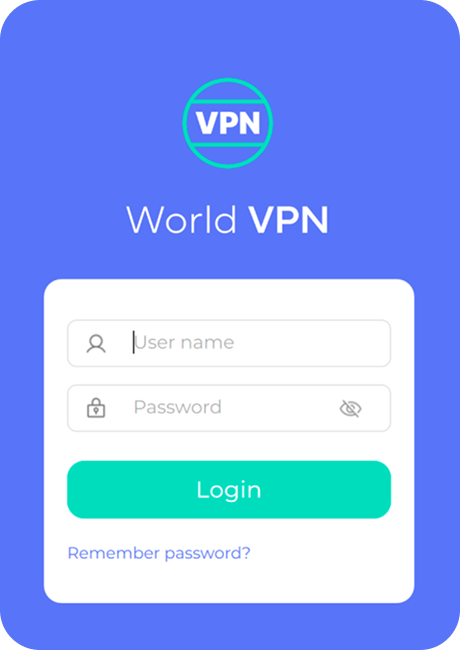
アカウントにログイン
アプリにログイン情報を入力します。
ステップ 6
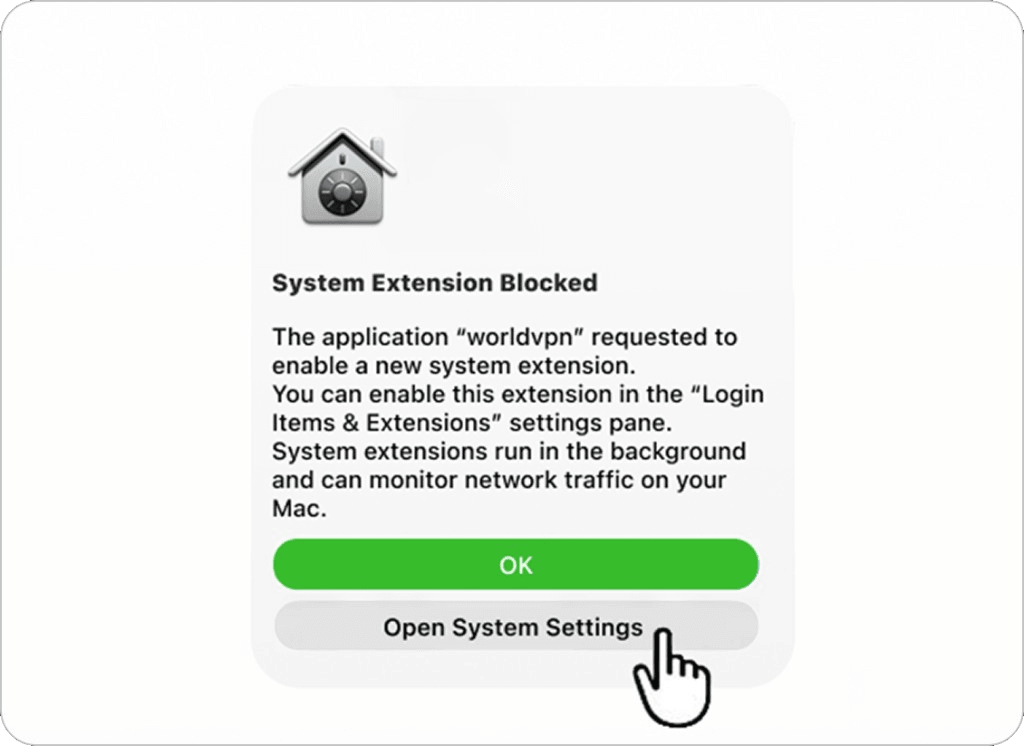
システム設定を開く
「System Extension Blocked」の表示が出たら、
「Open System Settings」をクリックします。
ステップ 7
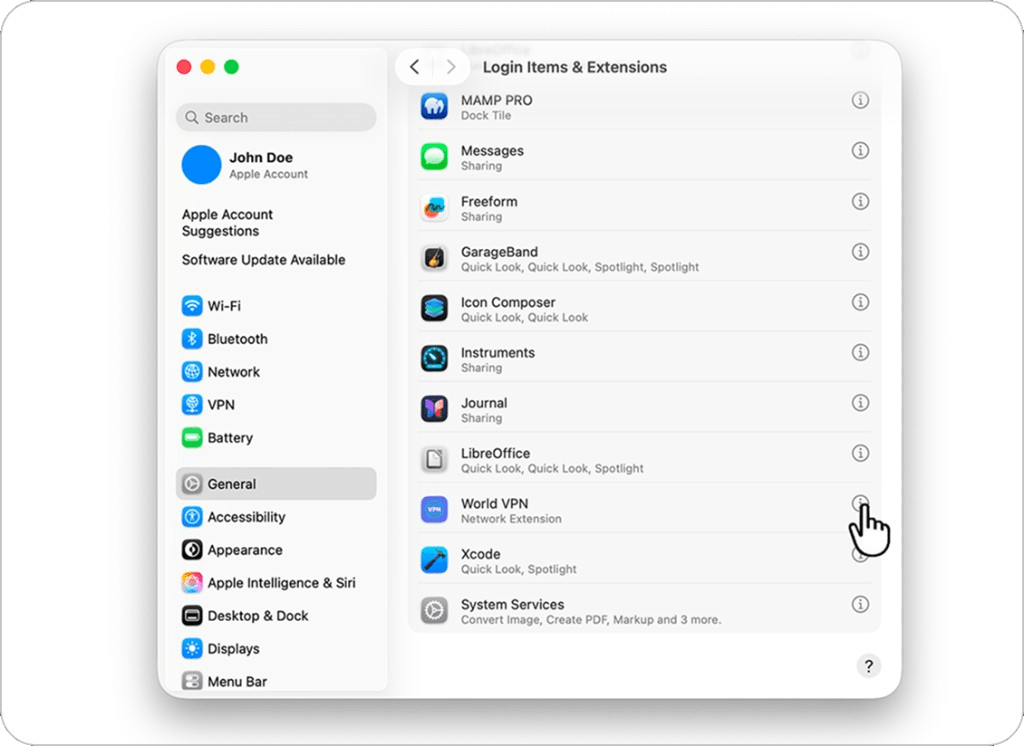
機能拡張の設定を見つける
「Privacy & Security」ウィンドウで「Security」セクションまでスクロールし、
World VPN Extensions の横にある「Details...」ボタンをクリックします。
ステップ 8
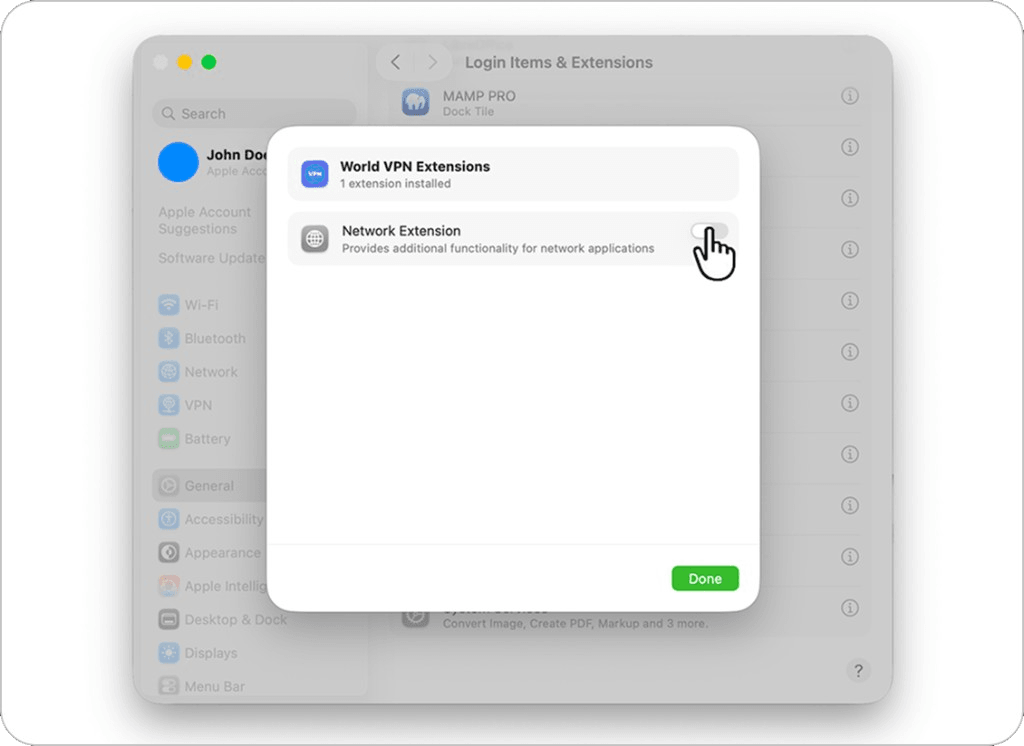
Network Extension を切り替える
Network Extension のスイッチをクリックして、
有効な状態に切り替えます。
ステップ 9
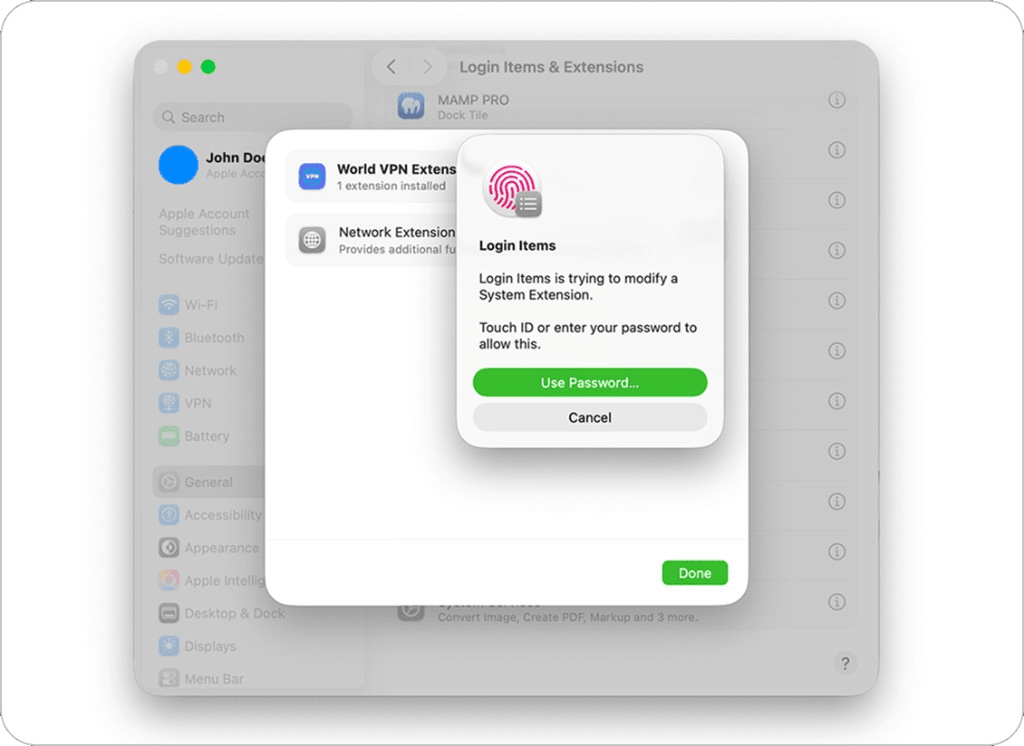
管理者パスワードを入力
macOS から求められたら、Mac の管理者パスワードを入力するか、
Touch ID を使って変更を承認します。
ステップ 10
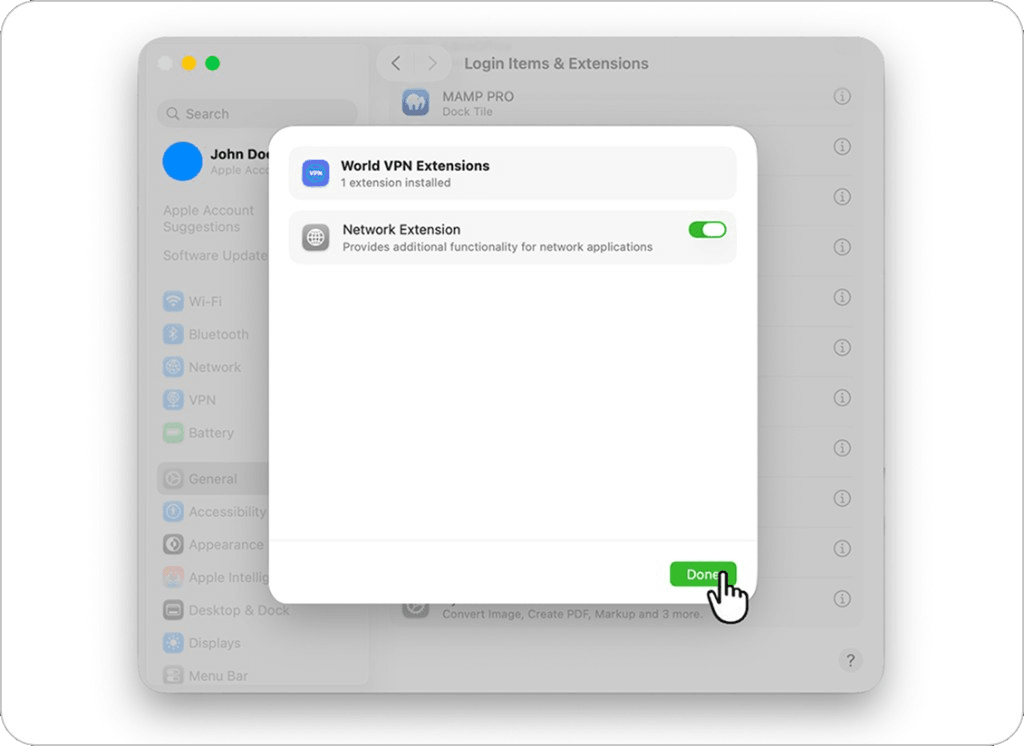
システム設定を開く
「Network Extension」の横にあるスイッチを有効(青)にして、
「Done」をクリックします。
ステップ 11
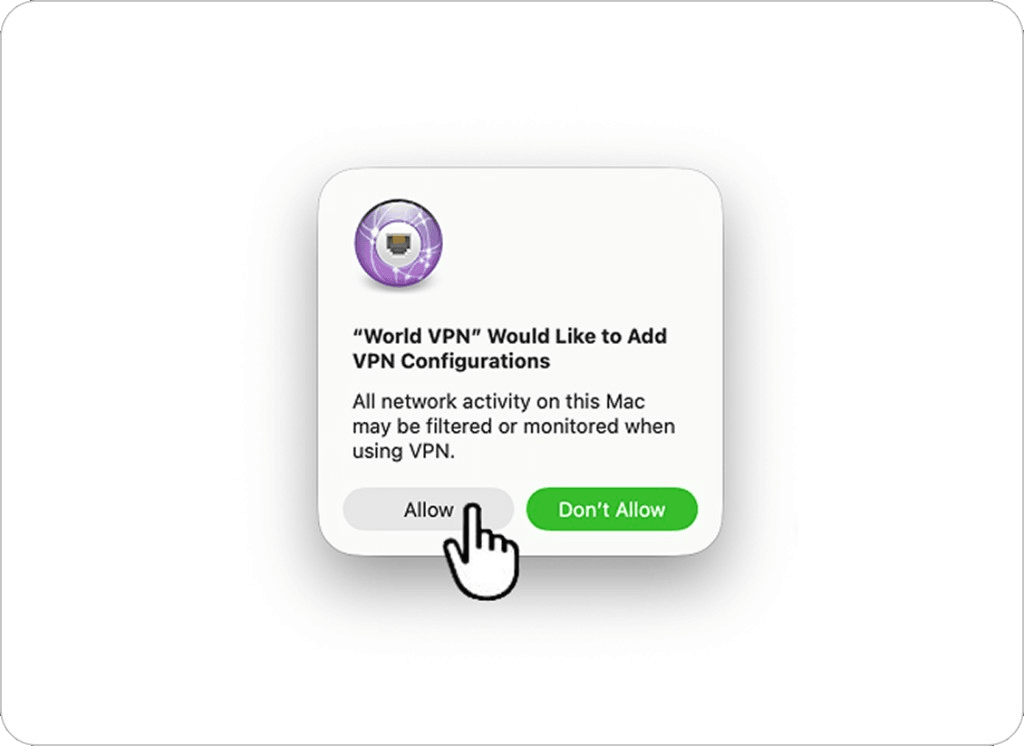
VPN 構成を許可
アプリに戻ります。macOS が VPN 構成の追加許可を求めたら、
「Allow」をクリックします。
ステップ 12
接続に成功
「Connect」をクリックして、安全なVPN接続を有効にします。