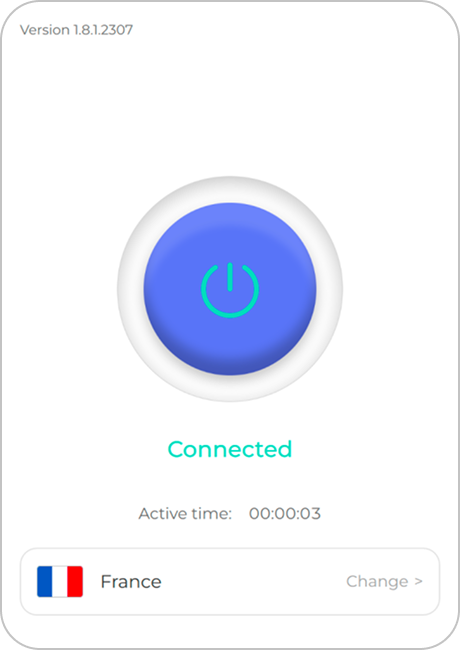
macOS
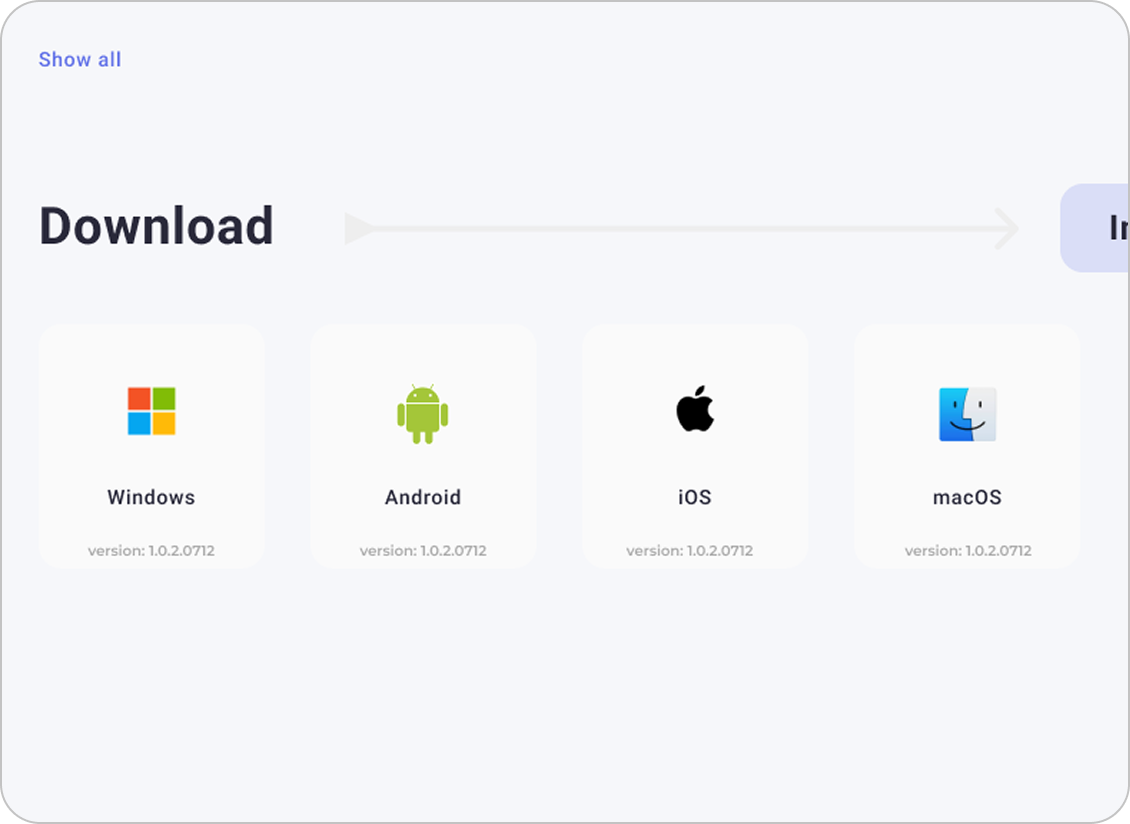
Pobierz pakiet z panelu
Zaloguj się na world-vpn.org/dashboard#downloads
i wybierz «macOS», aby pobrać worldvpn.dmg.
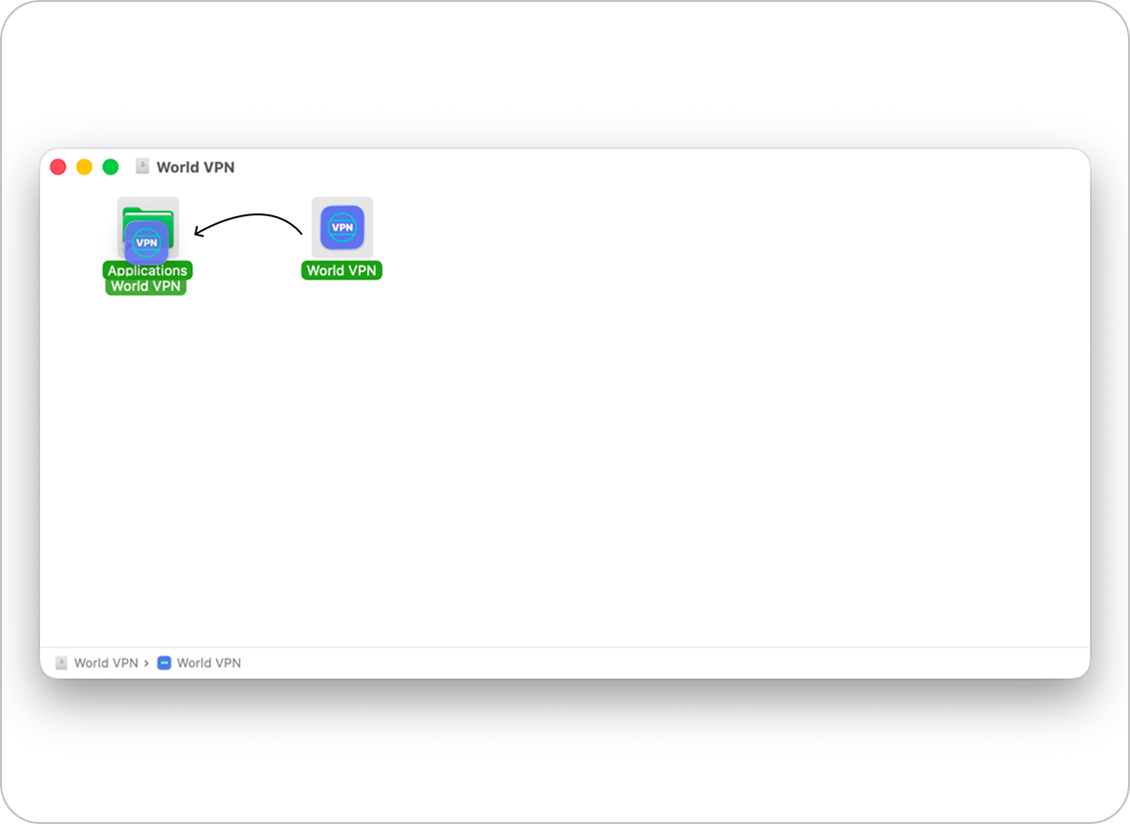
Otwórz obraz dysku
Kliknij dwukrotnie pobrany plik worldvpn.dmg,
aby otworzyć okno instalacji.

Przeciągnij aplikację do Applications
Przeciągnij ikonę World VPN bezpośrednio do
Applications, zgodnie ze wskazówką strzałki.
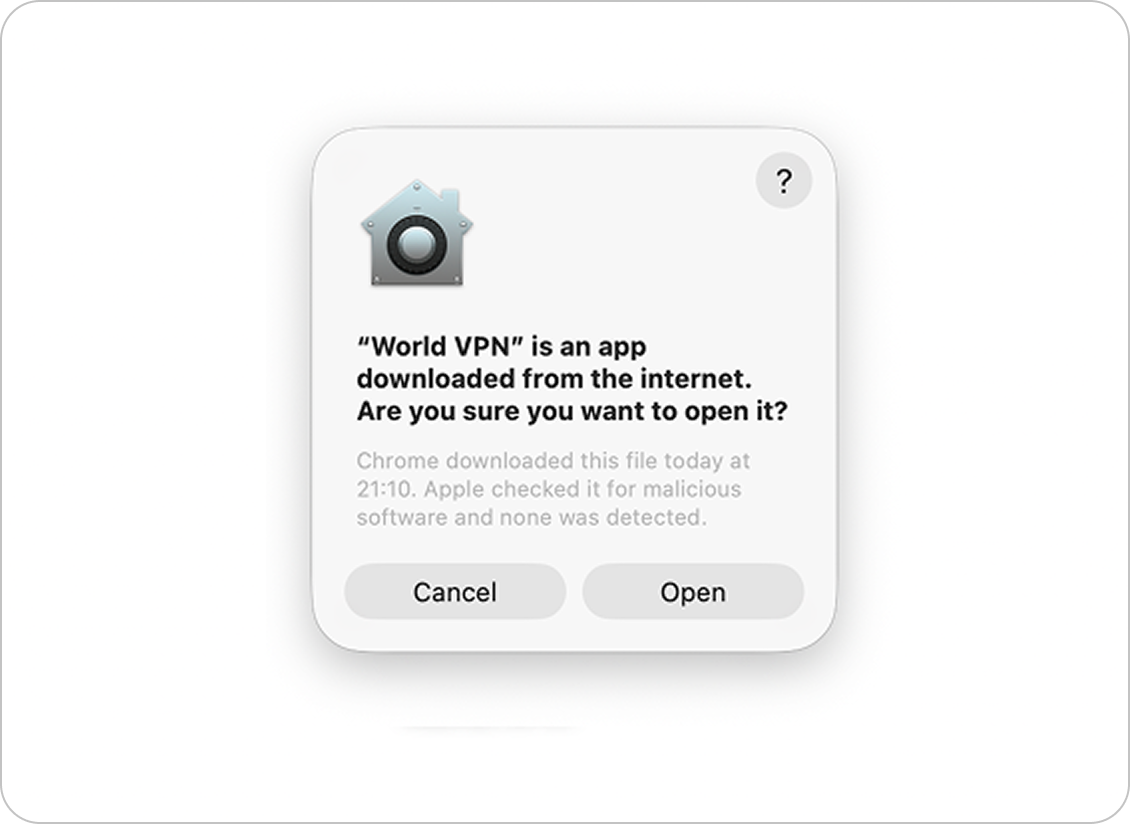
Potwierdź uprawnienia bezpieczeństwa
Uruchom World VPN z Applications i
potwierdź uprawnienia bezpieczeństwa macOS.
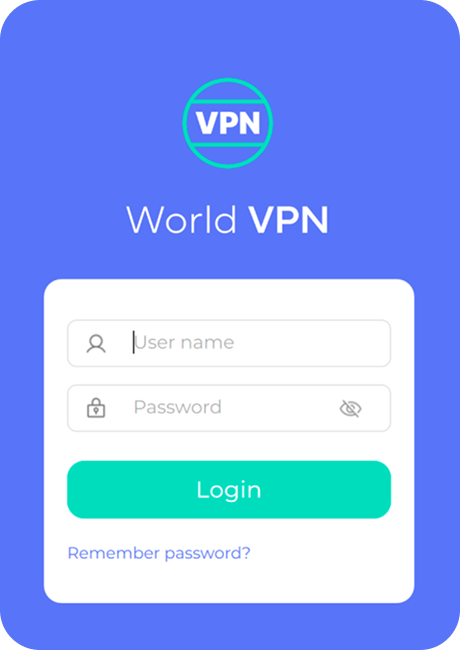
Zaloguj się na konto
Wprowadź swoje dane logowania w aplikacji.
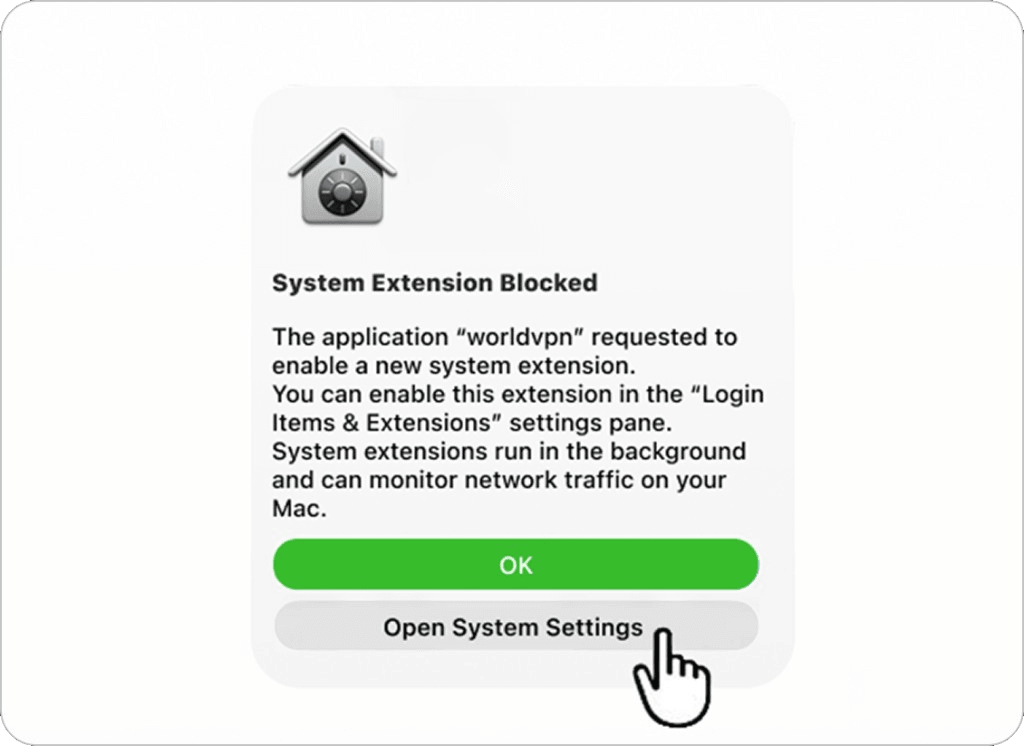
Otwórz Ustawienia systemowe
Gdy pojawi się komunikat «System Extension Blocked»,
kliknij «Open System Settings».
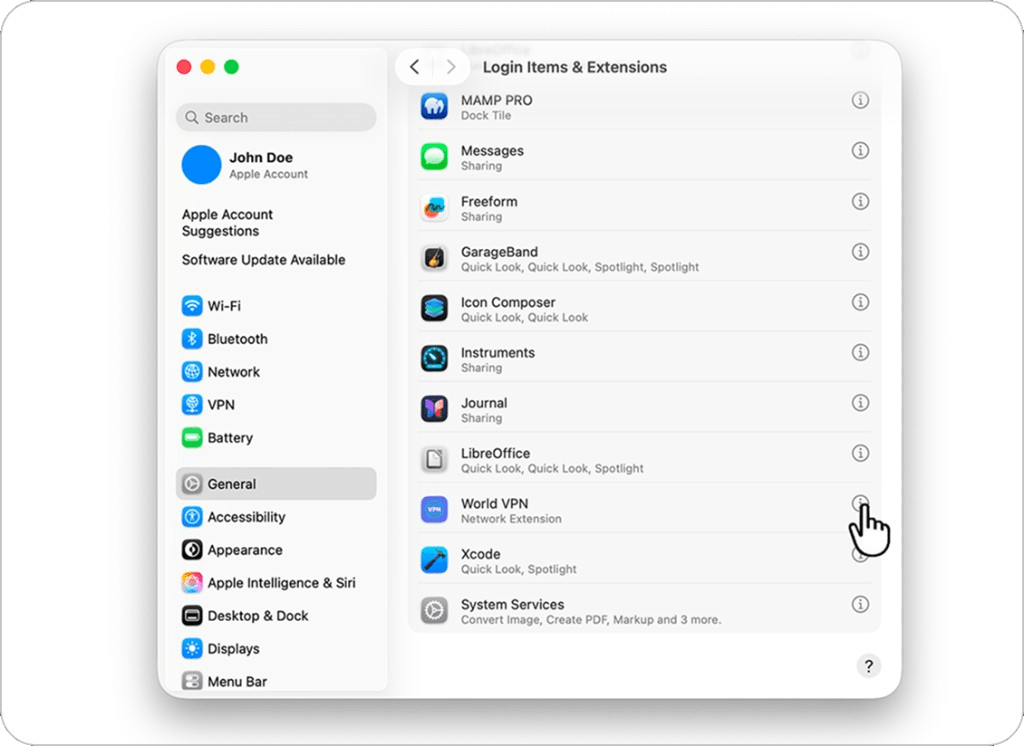
Znajdź ustawienia rozszerzenia
W oknie «Privacy & Security» przewiń w dół do sekcji «Security»
i kliknij przycisk «Details...» obok World VPN Extensions.
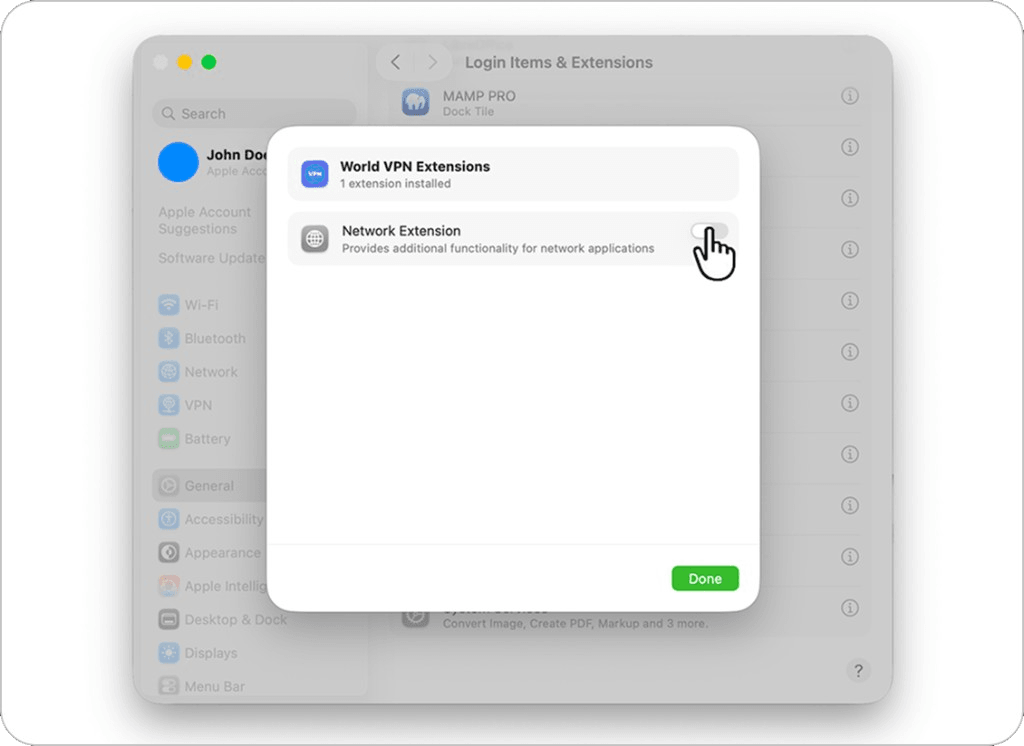
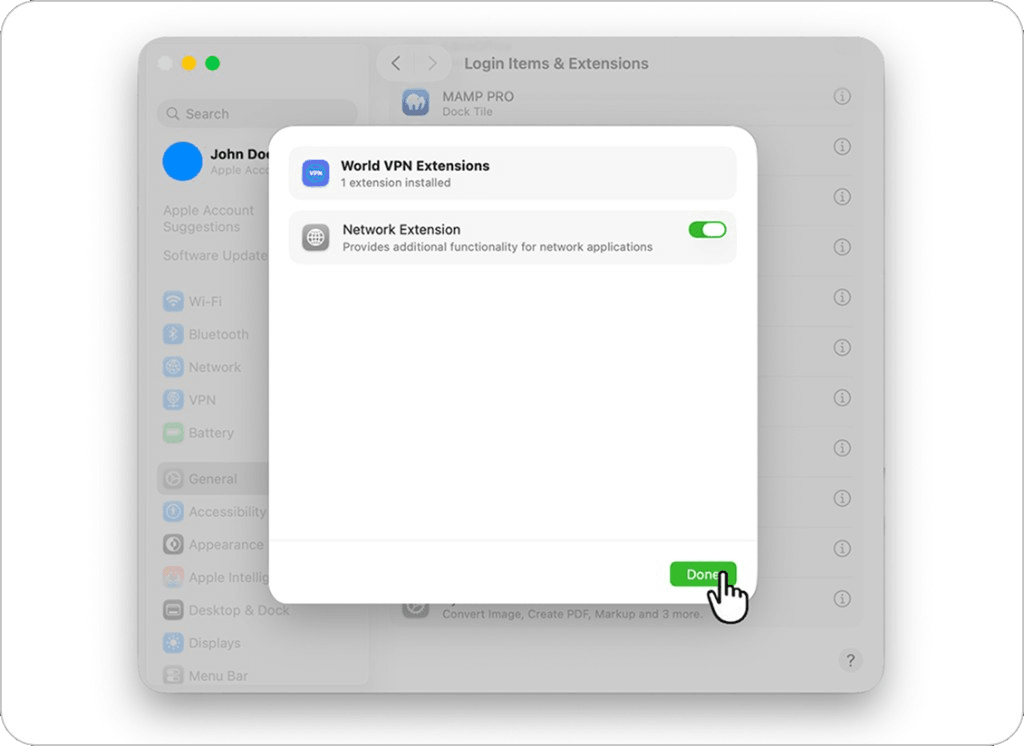
Przełącz Network Extension
Kliknij przełącznik Network Extension,
aby ustawić go w pozycji aktywnej.
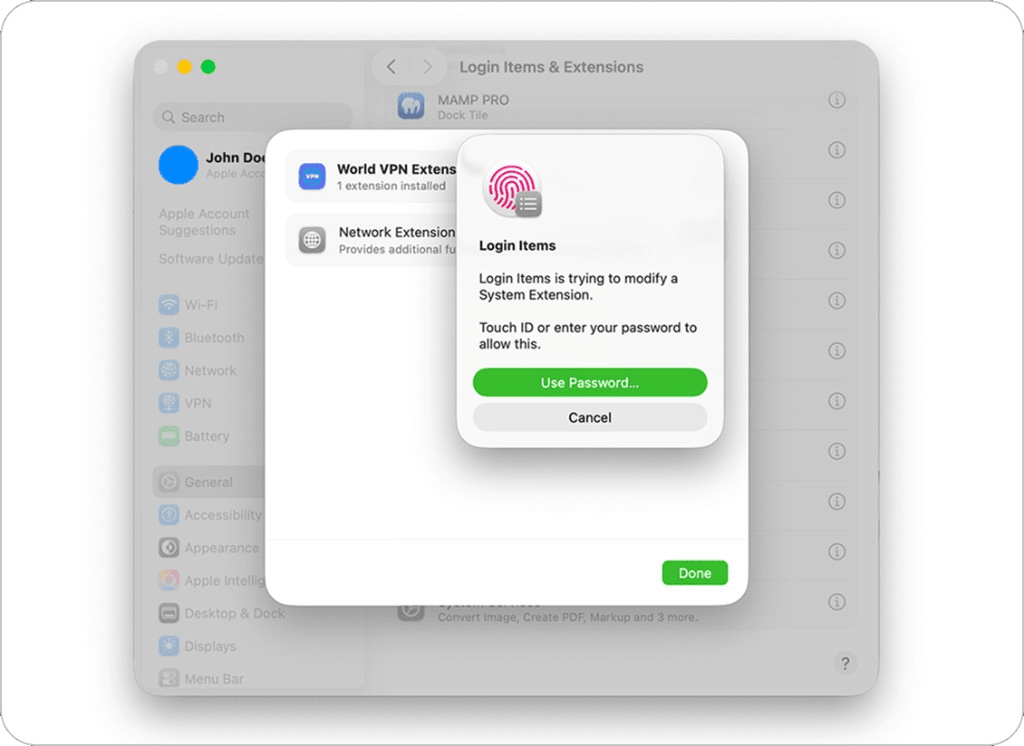
Wprowadź hasło administratora
Gdy macOS o to poprosi, wprowadź hasło administratora Maca
lub użyj Touch ID, aby zatwierdzić zmiany.
Otwórz Ustawienia systemowe
Ustaw przełącznik obok «Network Extension»
w pozycji aktywnej (niebieskiej), a następnie kliknij «Done».
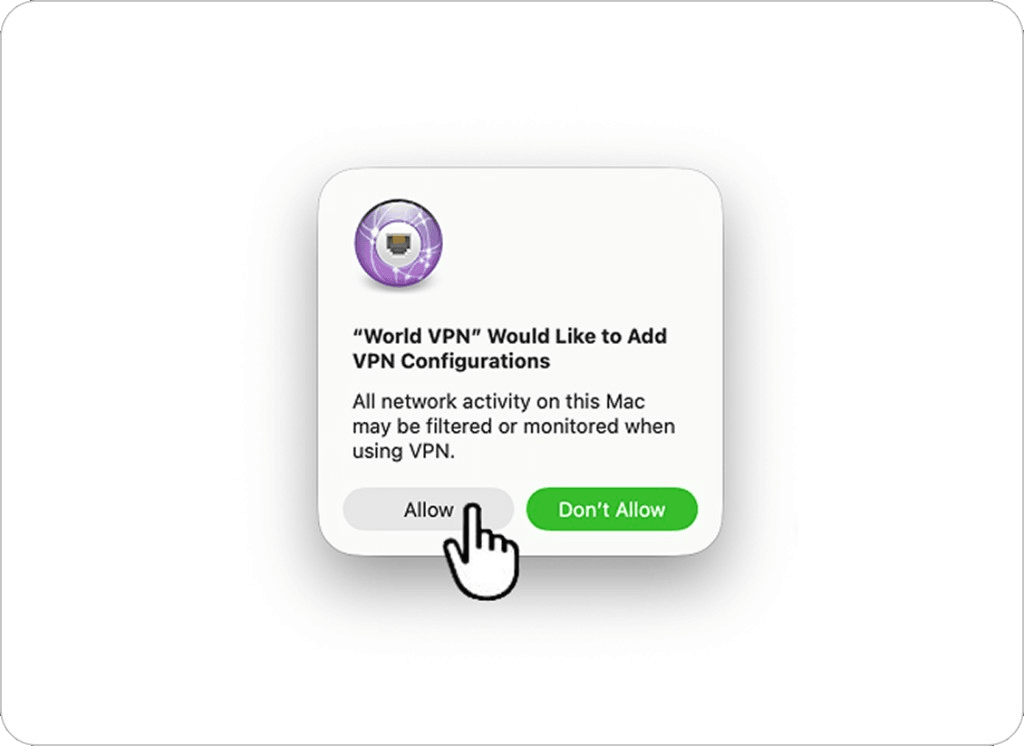
Zezwól na konfiguracje VPN
Wróć do aplikacji. Gdy macOS poprosi o zgodę
na dodanie konfiguracji VPN, kliknij «Allow».
Połącz się pomyślnie
Kliknij «Connect», aby aktywować bezpieczne połączenie VPN.