macOS
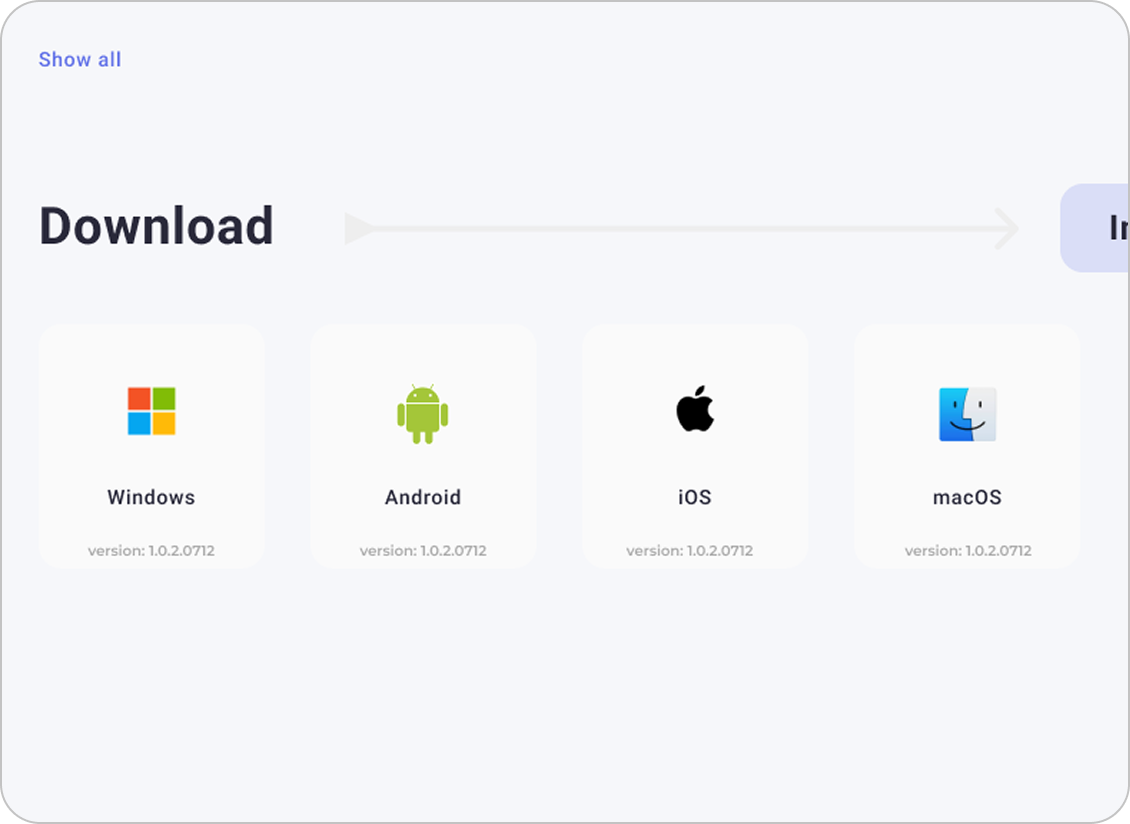
Скачайте пакет из личного кабинета
Войдите на world-vpn.org/dashboard#downloads
и выберите «macOS», чтобы скачать worldvpn.dmg.
Откройте образ диска
Дважды щелкните по скачанному файлу
worldvpn.dmg, чтобы открыть окно установки.

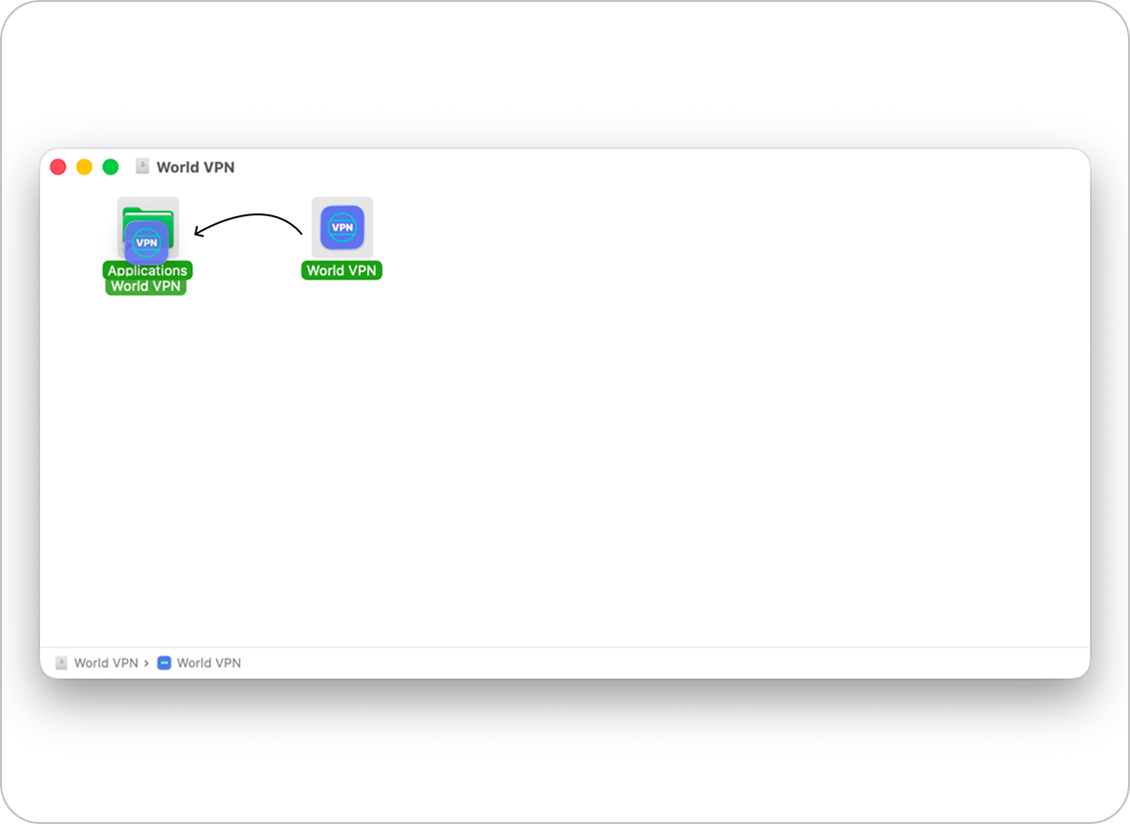
Перетащите приложение в Applications
Перетащите значок World VPN
в папку Applications, как указано стрелкой.
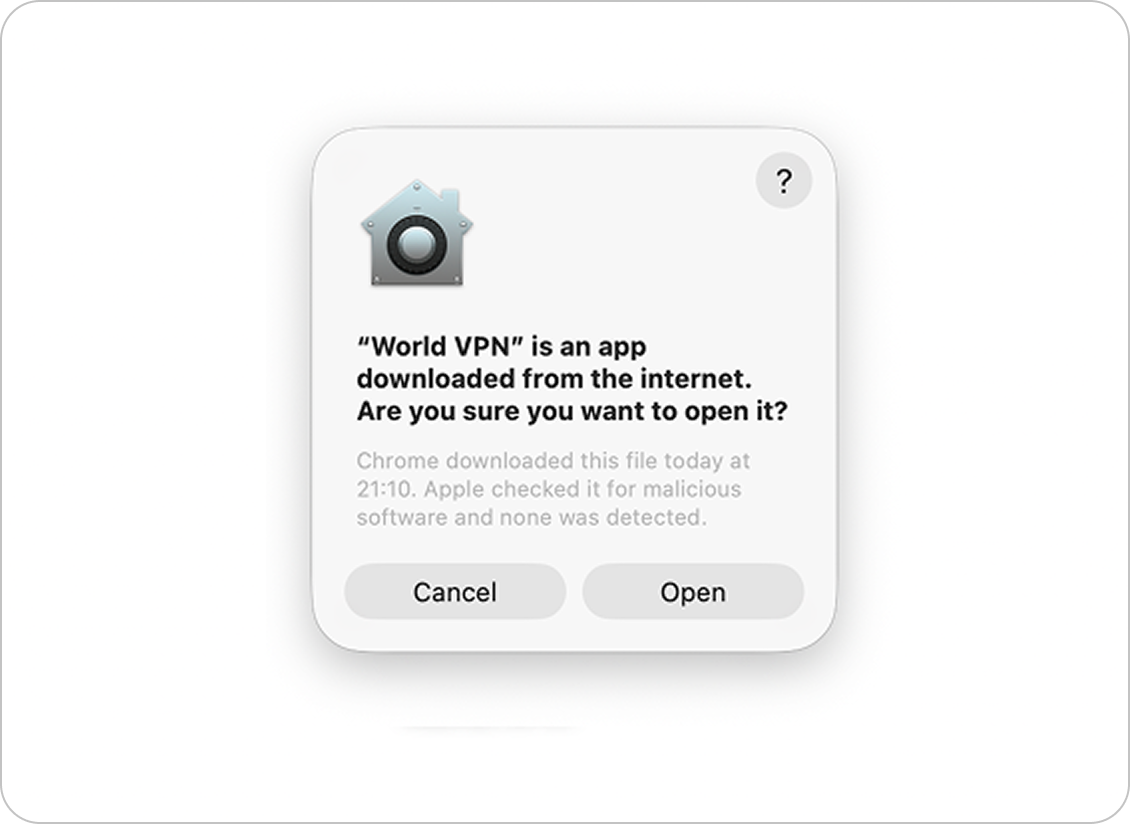
Подтвердите разрешения безопасности
Запустите World VPN из Applications и
подтвердите разрешения безопасности macOS.
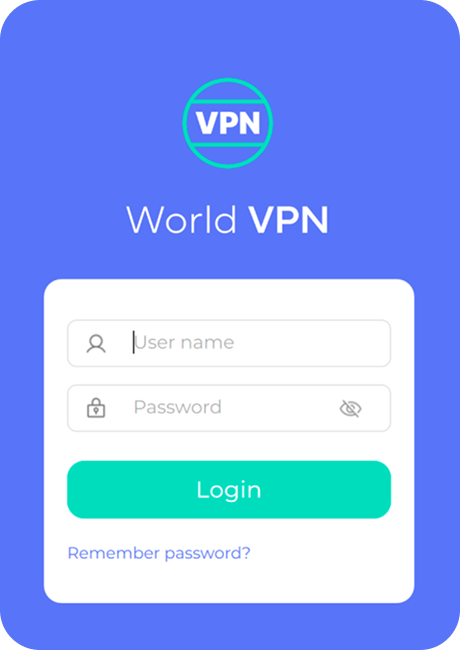
Войдите в аккаунт
Введите свои учетные данные в приложении.
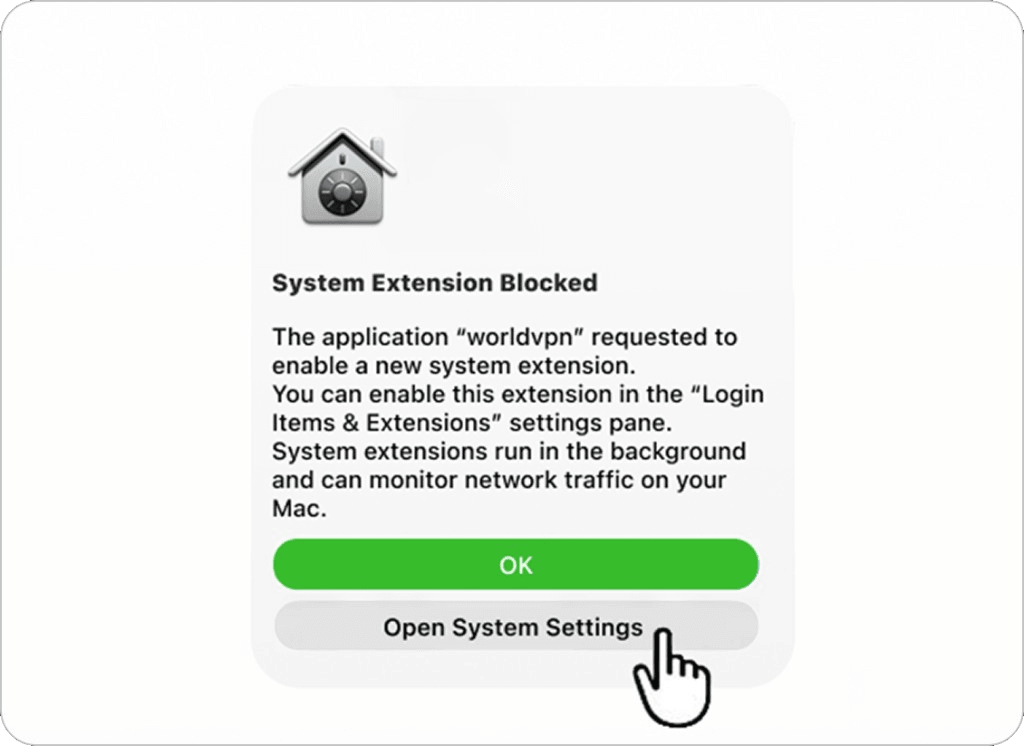
Откройте Системные настройки
Когда появится окно «System Extension Blocked»,
нажмите «Open System Settings».
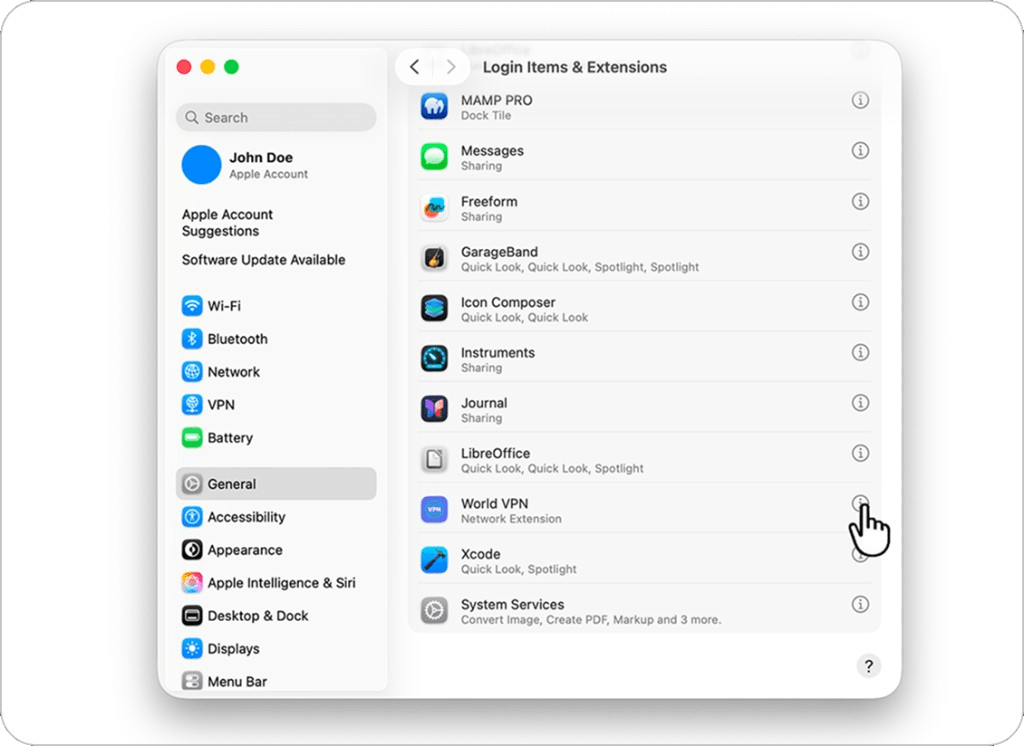
Найдите настройки расширения
В окне «Privacy & Security» прокрутите вниз до раздела «Security»
и нажмите кнопку «Details...» рядом с World VPN Extensions.
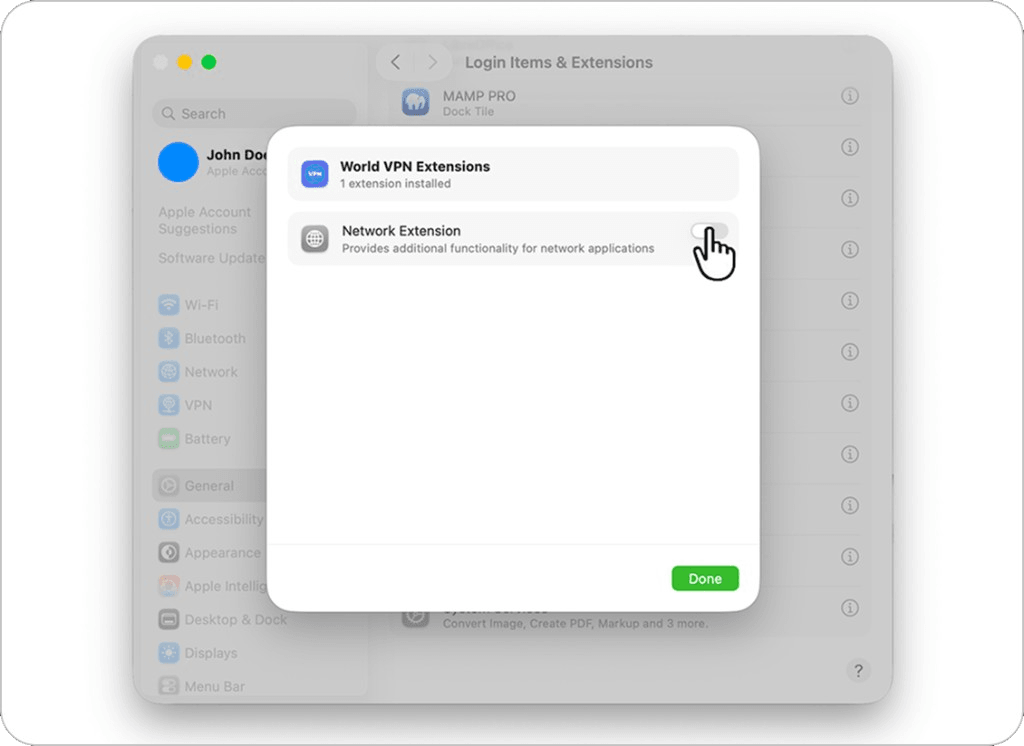
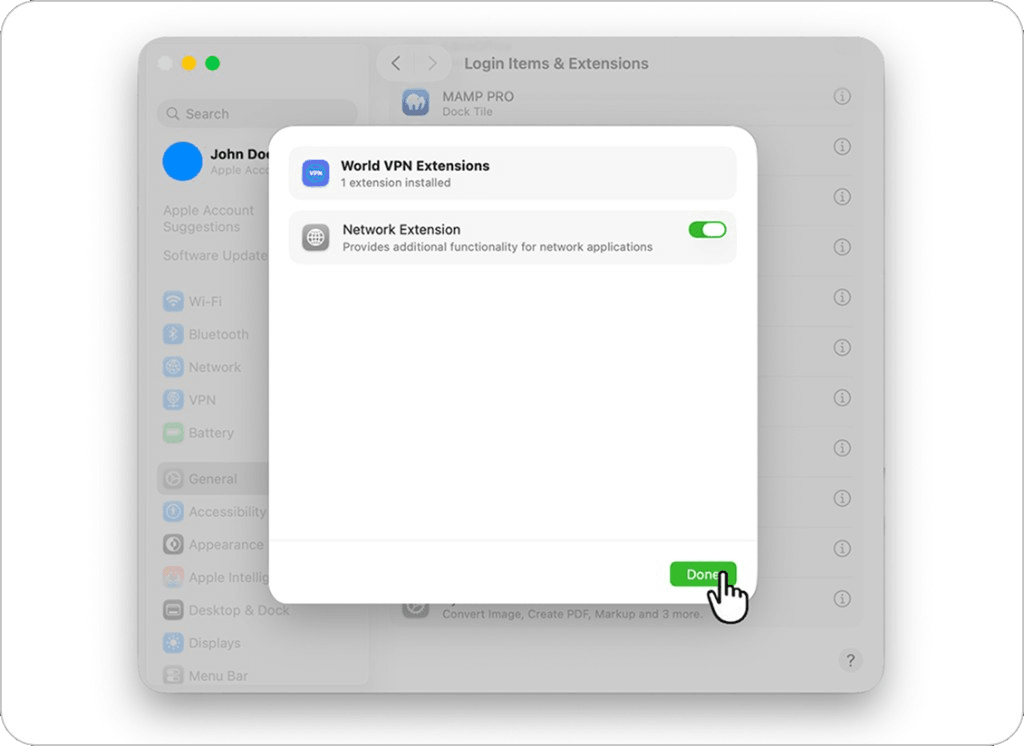
Включите Network Extension
Нажмите на переключатель Network Extension,
чтобы перевести его в активное положение.
Введите пароль администратора
По запросу macOS введите пароль администратора Mac
или используйте Touch ID для подтверждения изменений.
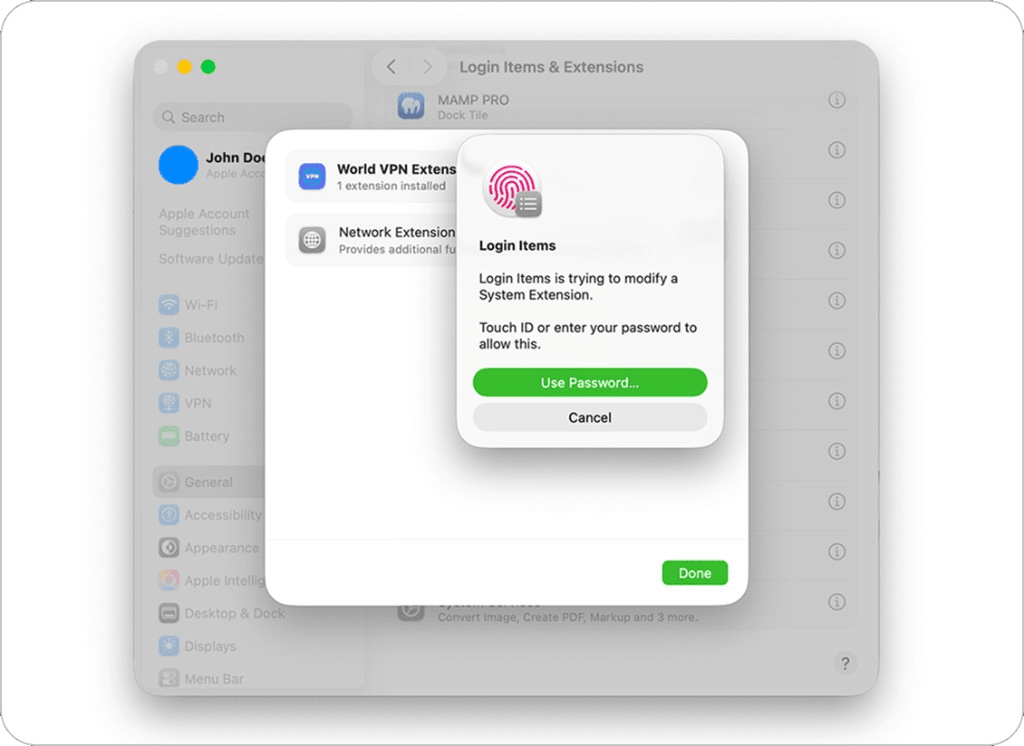
Откройте Системные настройки
Переведите переключатель рядом с «Network Extension»
в активное (синее) положение и нажмите «Done».
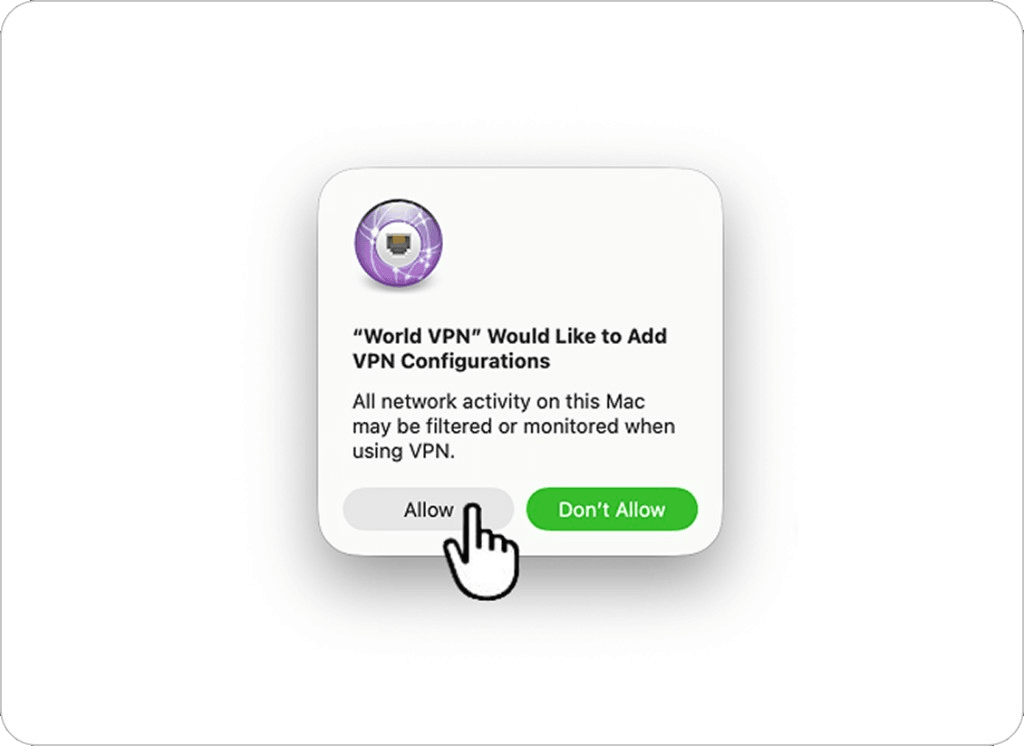
Разрешите VPN-конфигурации
Вернитесь в приложение. Когда macOS запросит разрешение
на добавление VPN-конфигураций, нажмите «Allow».
Успешное подключение
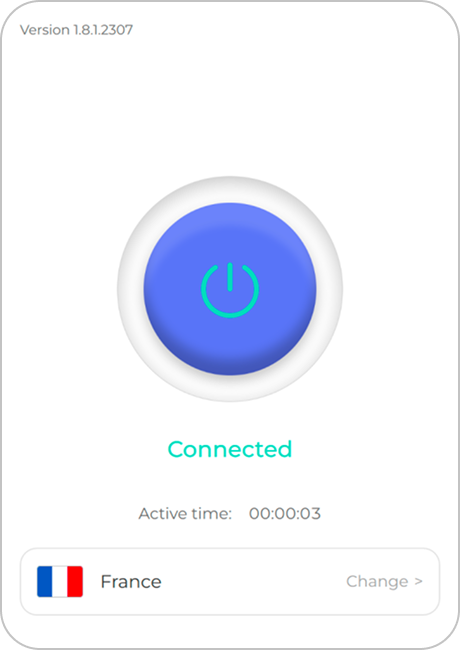
Нажмите «Connect», чтобы активировать защищенное VPN-подключение.