macOS
Paketi Panelden İndirin
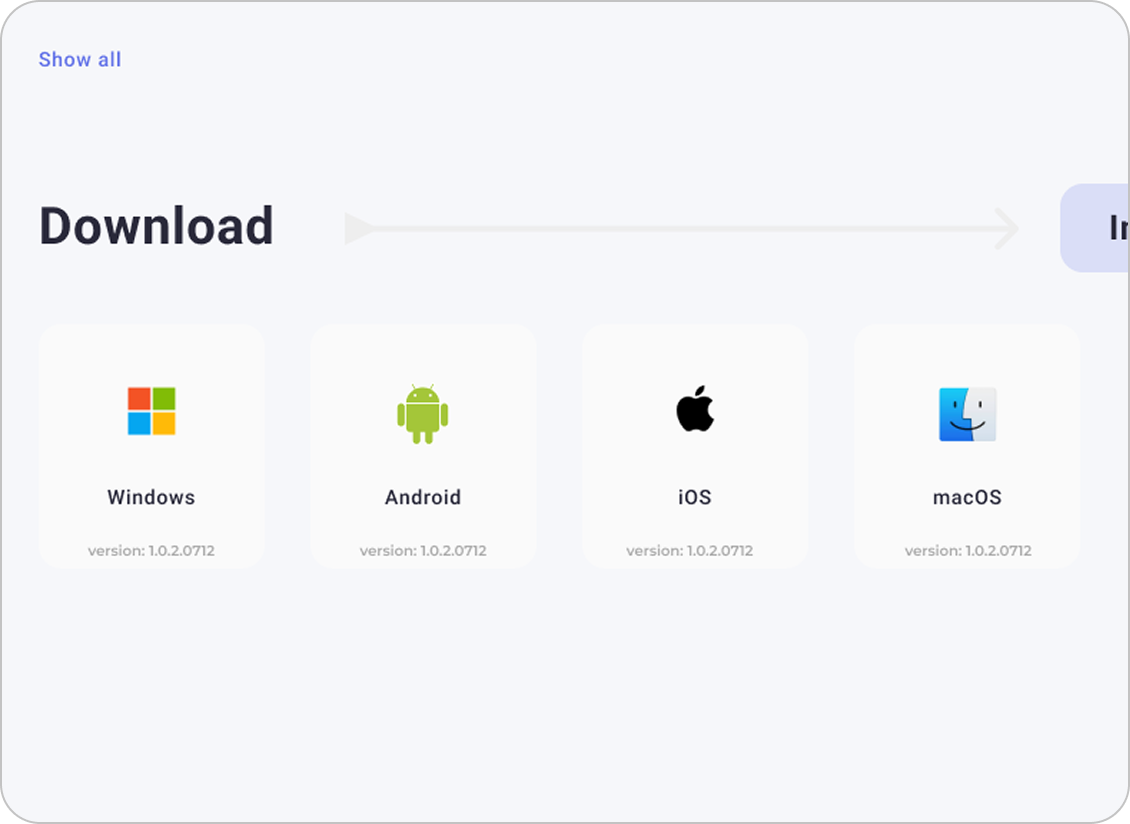
world-vpn.org/dashboard#downloads adresine giriş yapın
ve worldvpn.dmg dosyasını indirmek için «macOS» seçeneğini seçin.
Disk İmajını Açın
Kurulum penceresini açmak için indirilen
worldvpn.dmg dosyasına çift tıklayın.

Uygulamayı Applications Klasörüne Sürükleyin
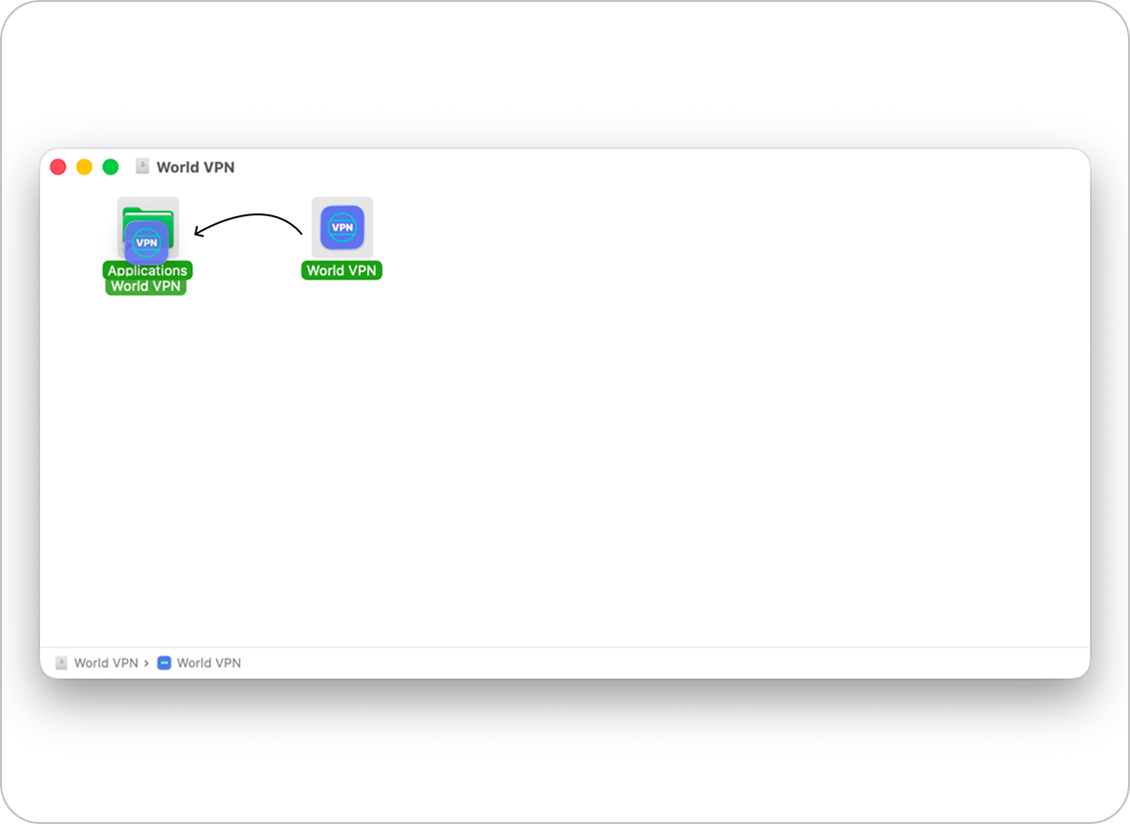
Ok ile gösterildiği gibi World VPN simgesini doğrudan
Applications klasörüne sürükleyin.
Güvenlik İzinlerini Onaylayın
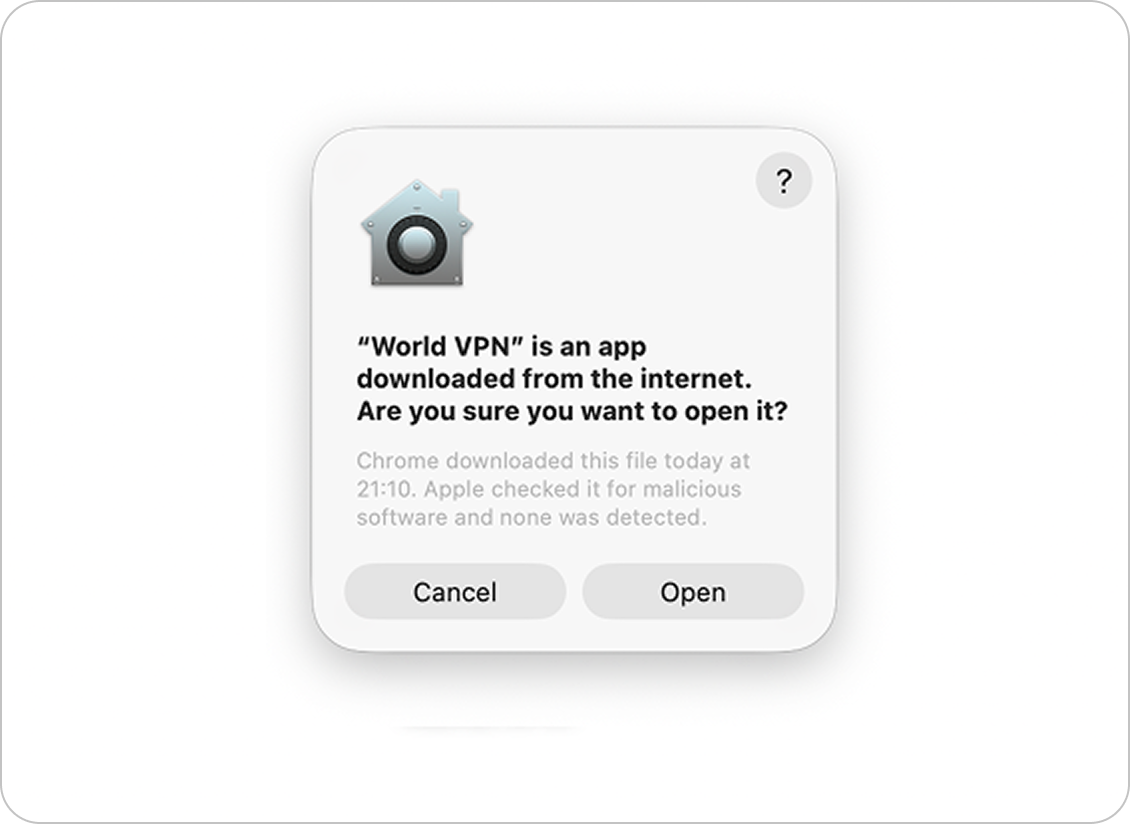
World VPN’i Applications klasöründen başlatın
ve macOS güvenlik izinlerini onaylayın.
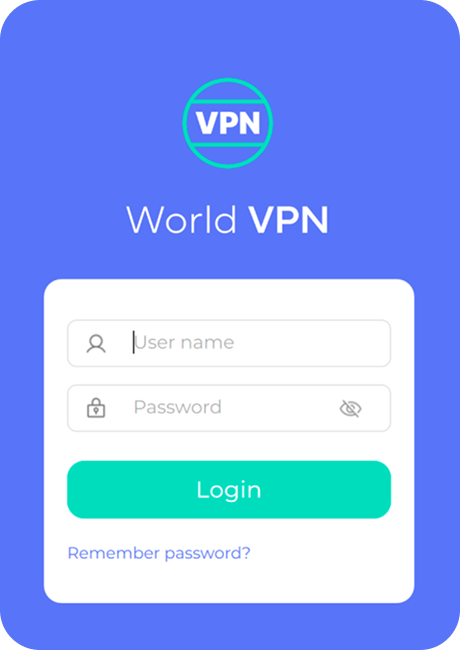
Hesaba Giriş Yapın
Uygulamaya giriş bilgilerinizi girin.
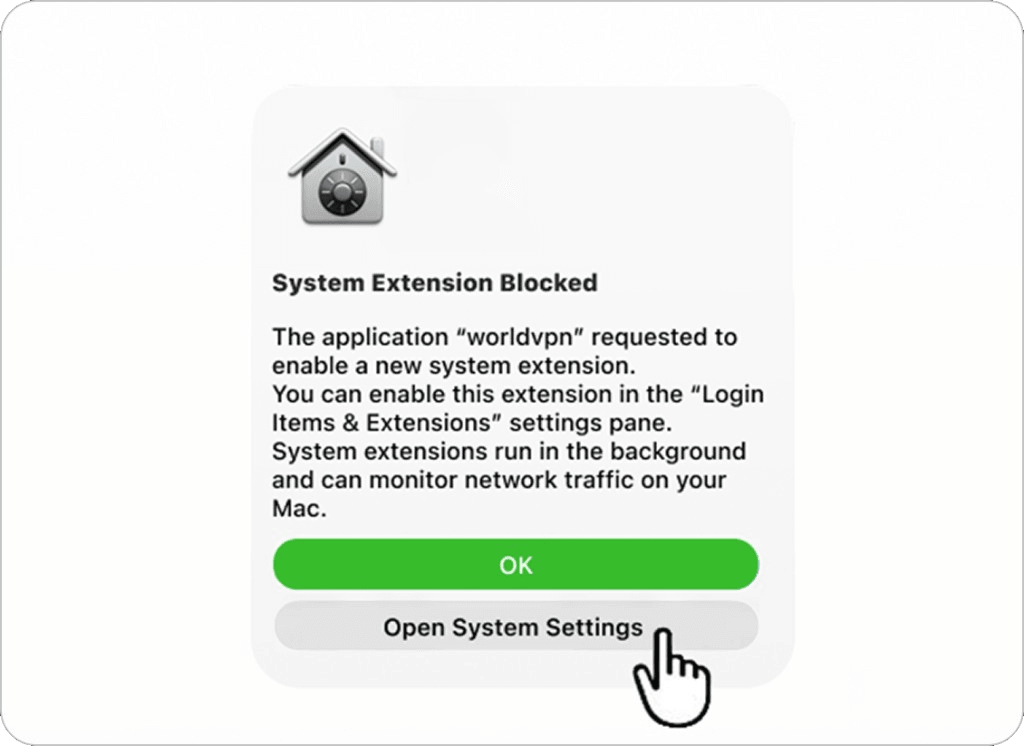
Sistem Ayarlarını Açın
«System Extension Blocked» uyarısı göründüğünde
«Open System Settings» düğmesine tıklayın.
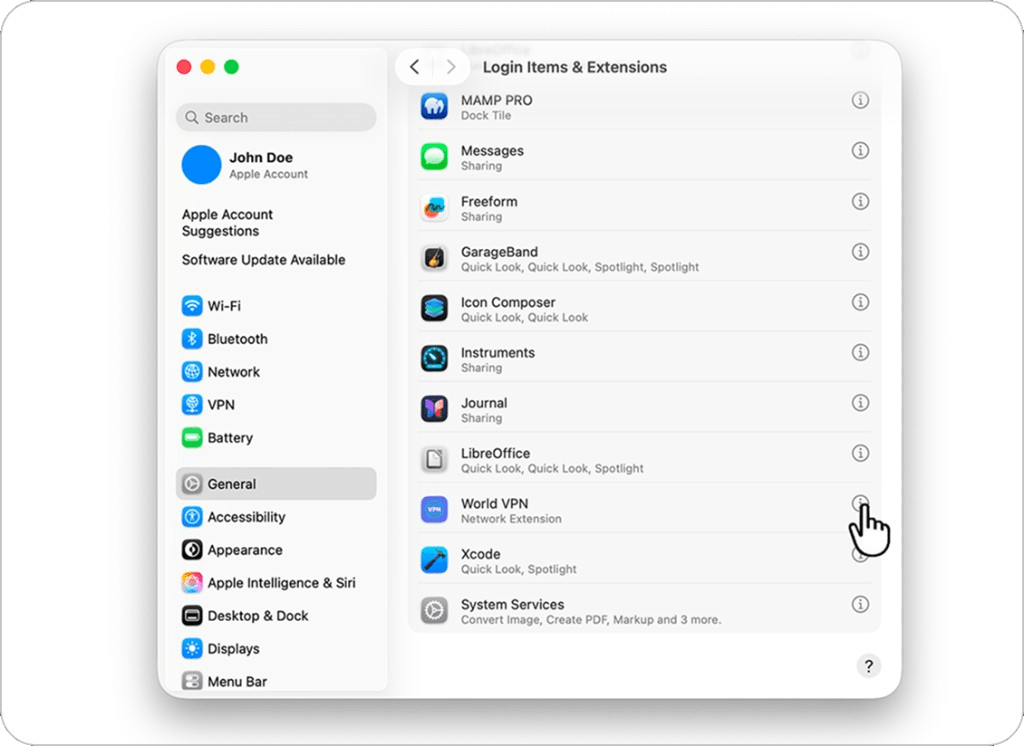
Uzantı Ayarlarını Bulun
«Privacy & Security» penceresinde «Security» bölümüne kadar aşağı kaydırın
ve World VPN Extensions yanındaki «Details...» düğmesine tıklayın.
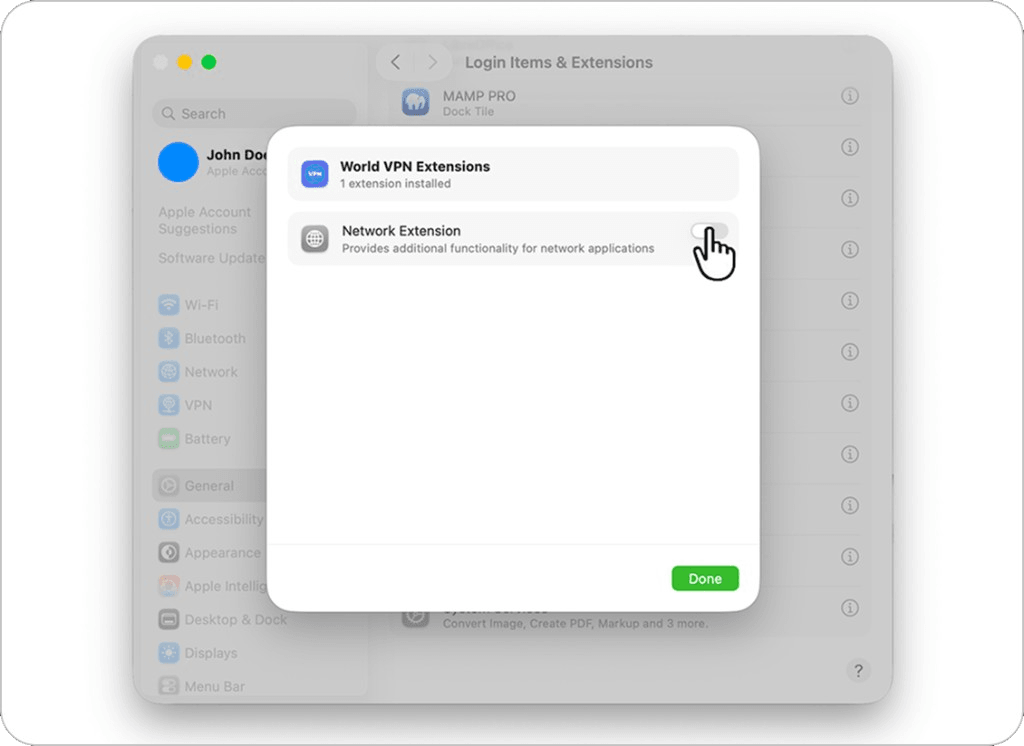
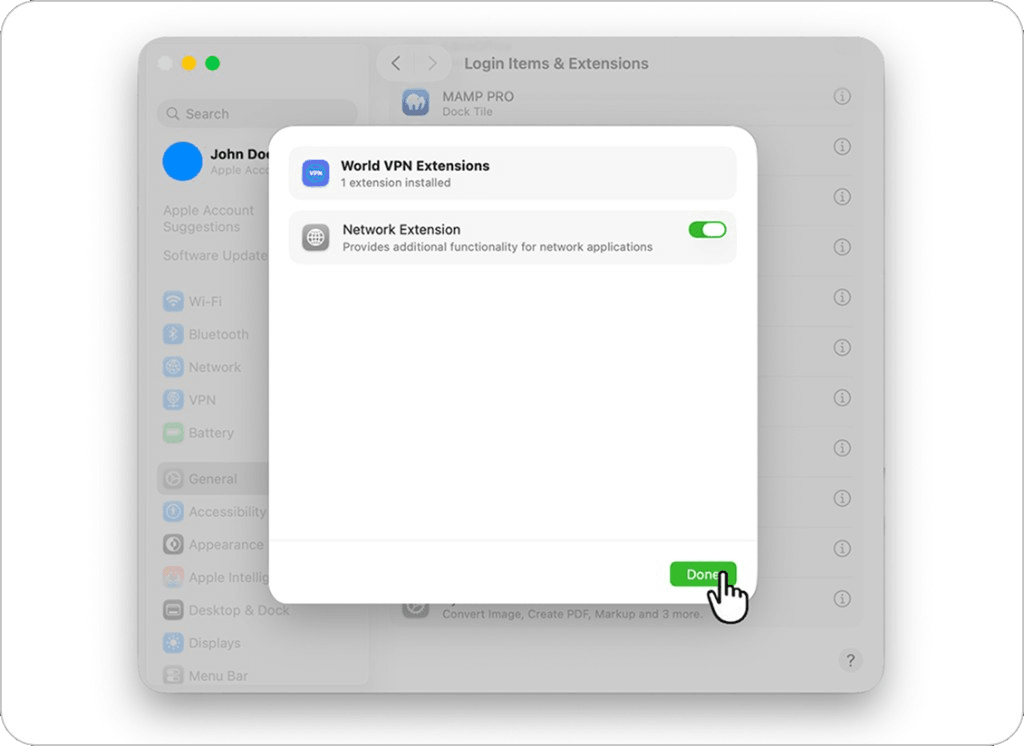
Network Extension Anahtarını Değiştirin
Network Extension anahtarına tıklayarak
onu etkin konuma getirin.
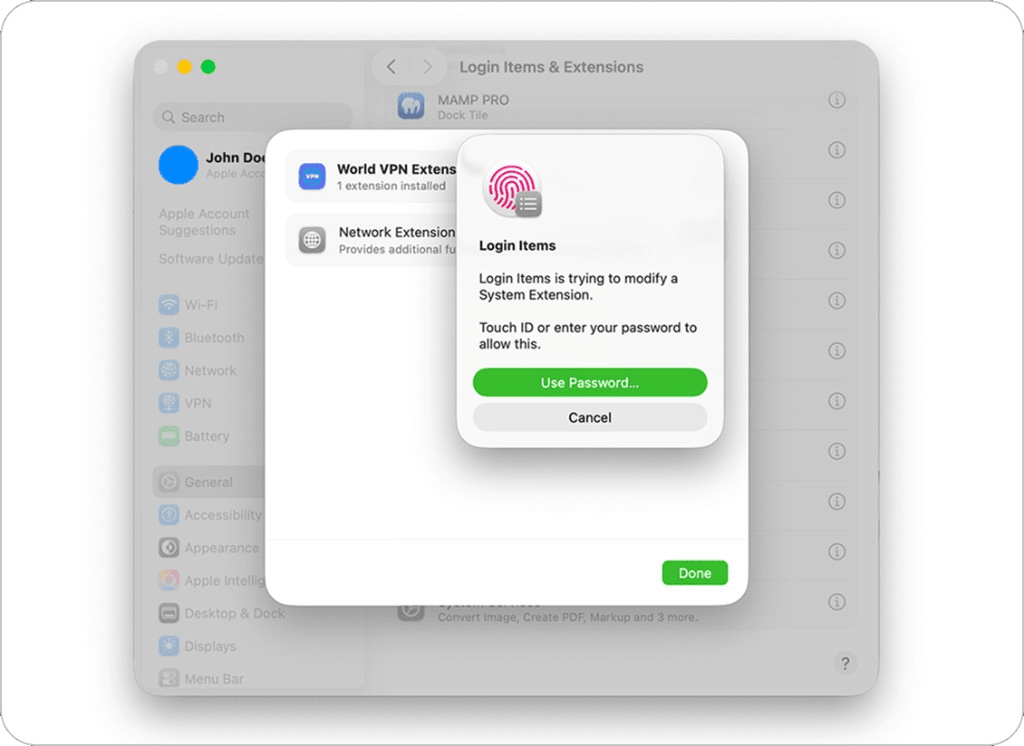
Yönetici Parolasını Girin
macOS istediğinde Mac yönetici parolanızı girin
veya değişiklikleri onaylamak için Touch ID kullanın.
Sistem Ayarlarını Açın
«Network Extension» yanındaki anahtarı
etkin (mavi) konuma getirin ve «Done» düğmesine tıklayın.
VPN Yapılandırmalarına İzin Verin
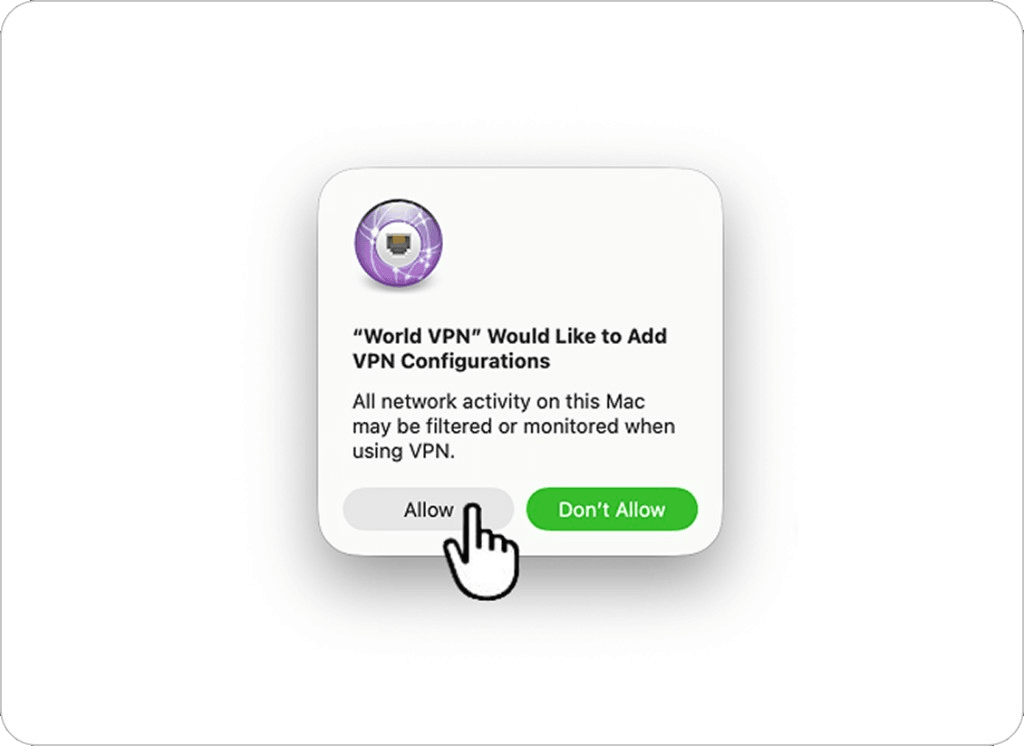
Uygulamaya geri dönün. macOS VPN yapılandırması
eklemek için izin istediğinde «Allow» düğmesine tıklayın.
Başarıyla Bağlanın
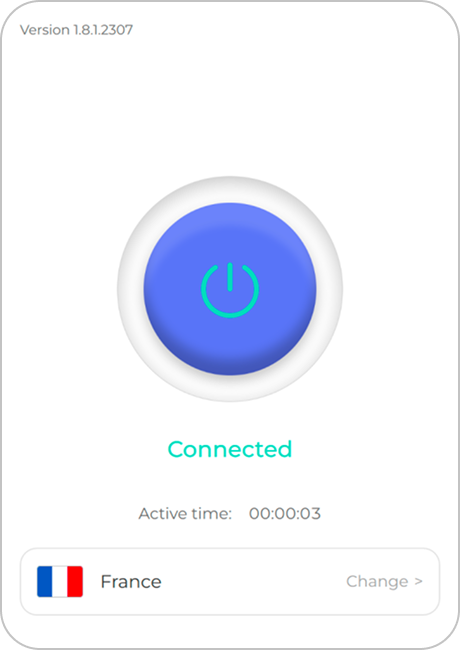
Güvenli VPN bağlantınızı etkinleştirmek için «Connect» düğmesine tıklayın.